
¿Te has preguntado cómo funciona realmente tu computadora por dentro?...
 Tecnología198 views·Updated Jun 18, 2026·26 pages
Explora los Sistemas Operativos: Comandos Básicos
J
José Antonio Rodríguez Hernández@josantoni_u9i3d




1 / 10
1
of 10
Portada del Equipo
Esta presentación sobre comandos básicos con archivos y carpetas fue creada por el Equipo 2. Te ayudará a dominar las herramientas esenciales para manejar tu computadora como un experto.
Conocer estos comandos básicos te dará control total sobre tu sistema operativo. No importa si usas Windows, Mac o Linux - estos fundamentos son clave para cualquier estudiante de tecnología.
💡 Tip clave: Dominar estos conceptos básicos te ahorrará horas de trabajo y te hará más productivo en todas tus tareas digitales.
2
of 10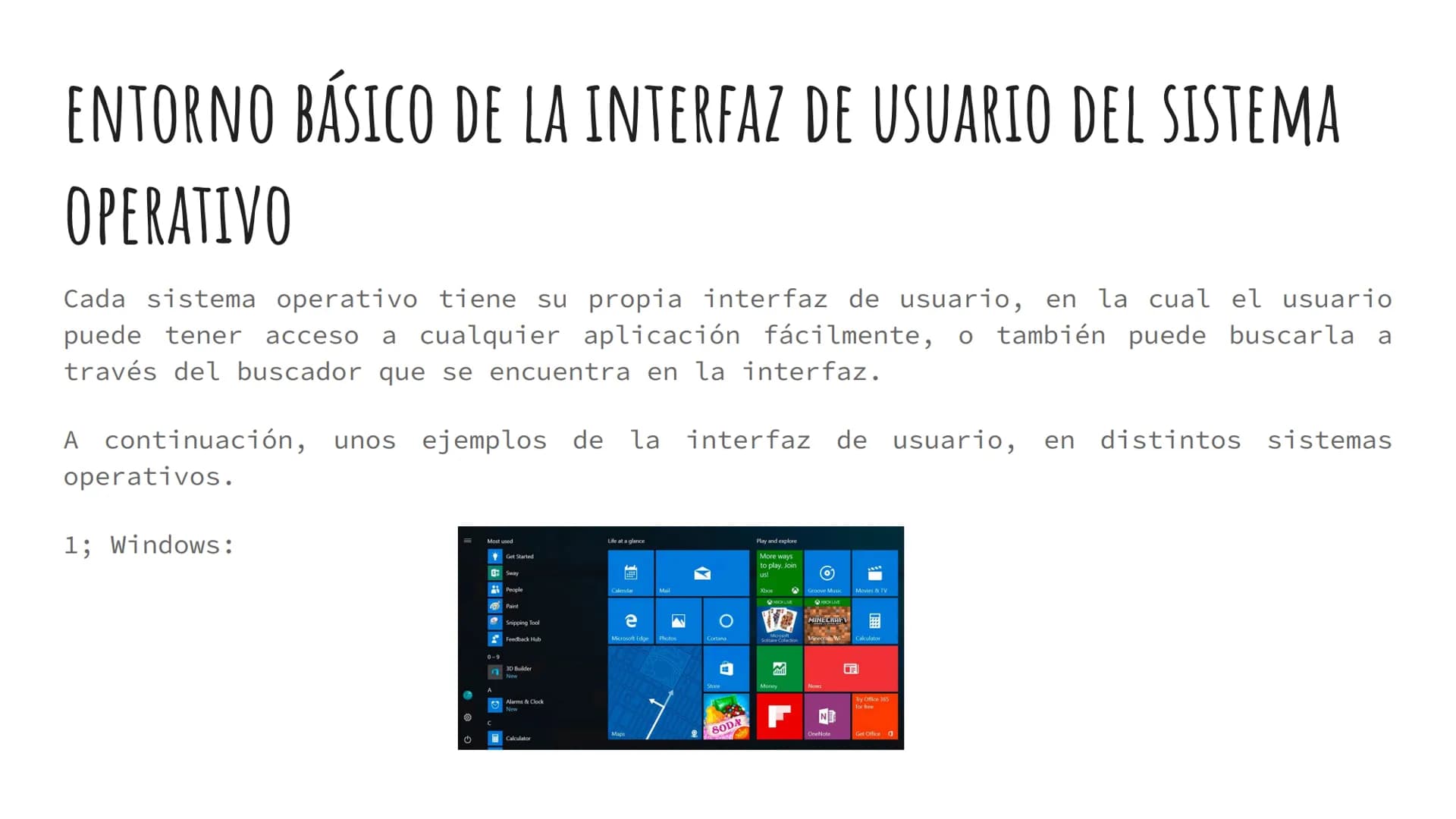
Interfaz de Usuario del Sistema Operativo
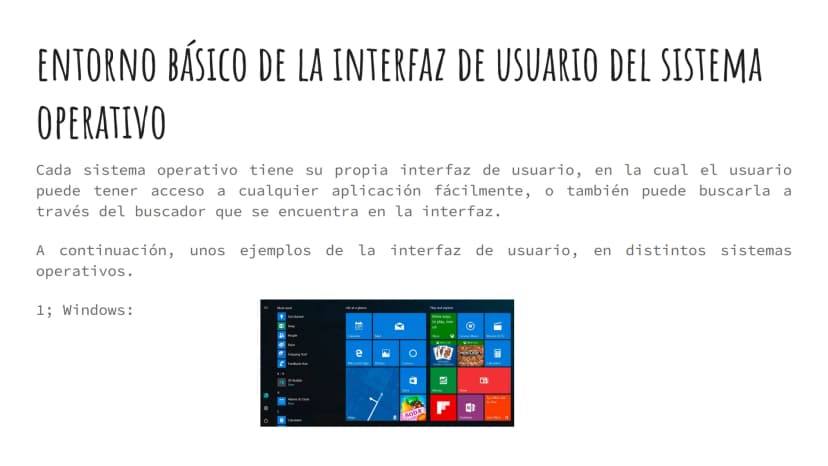
Cada sistema operativo tiene su propia interfaz única donde puedes acceder fácilmente a todas tus aplicaciones. Piensa en la interfaz como el "escritorio digital" donde vives cuando usas tu computadora.
Windows muestra su interfaz con el menú de inicio lleno de aplicaciones como Xbox, Paint, Calculator y Microsoft Edge. Todo está organizado en tiles y menús que puedes personalizar según tus necesidades.
El buscador integrado en cada interfaz es tu mejor amigo para encontrar rápidamente cualquier programa o archivo. Es como tener un asistente personal que conoce cada rincón de tu computadora.
💡 Consejo: Memoriza las teclas de acceso rápido de tu sistema operativo - te convertirá en un usuario mucho más eficiente.
3
of 10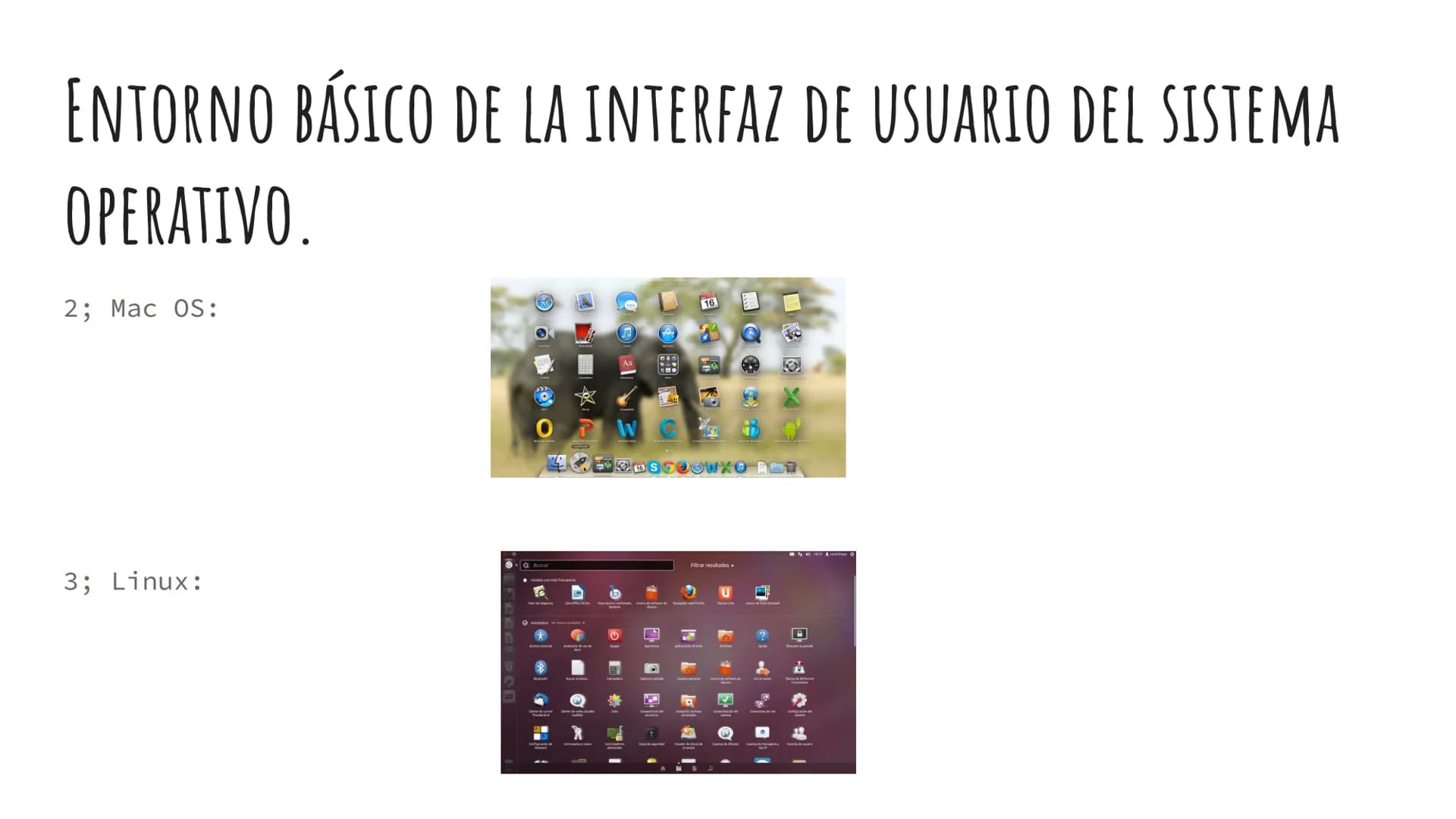
Interfaces de Mac OS y Linux
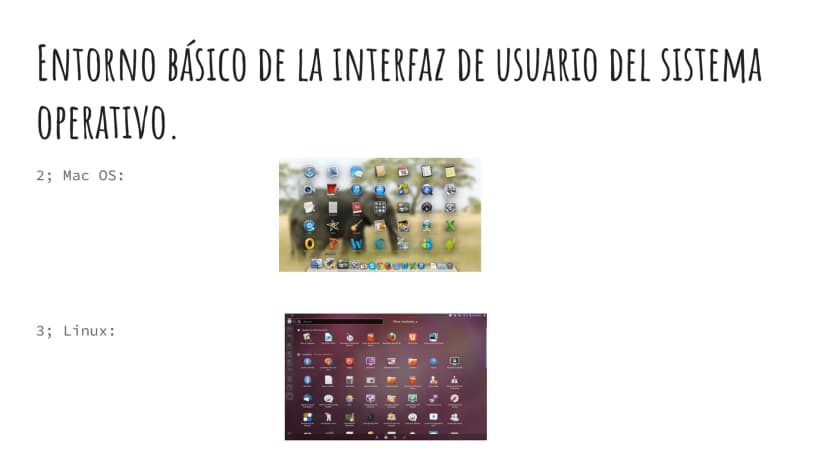
Mac OS y Linux tienen sus propias interfaces distintivas que funcionan de manera diferente a Windows. Cada una está diseñada pensando en diferentes tipos de usuarios y necesidades específicas.
Mac OS se caracteriza por su diseño elegante y minimalista, con el Dock en la parte inferior y una barra de menú superior siempre visible. Todo se siente más fluido y conectado entre aplicaciones.
Linux ofrece múltiples opciones de interfaz gráfica, desde GNOME hasta KDE, permitiendo una personalización extrema. Es perfecto para usuarios que quieren control total sobre su experiencia digital.
💡 Dato interesante: Linux es completamente gratuito y de código abierto, mientras que Mac OS solo funciona en computadoras Apple.
4
of 10
Tipos de Archivos y Clasificación
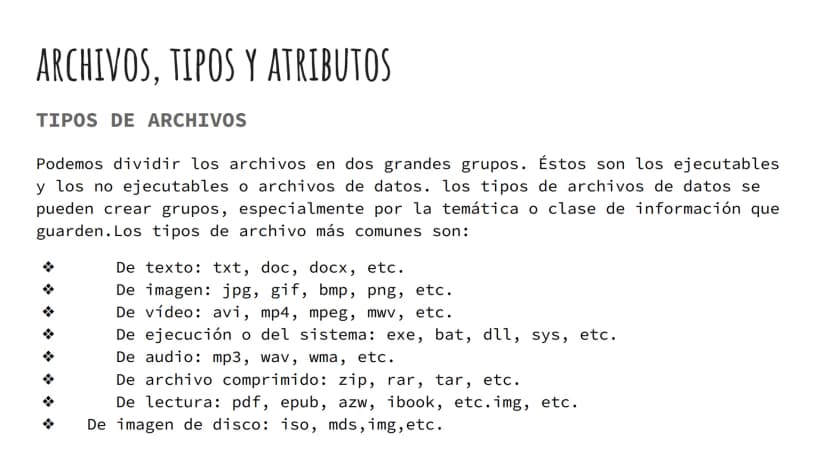
Los archivos digitales se dividen en dos grupos principales: ejecutables (que hacen funcionar programas) y de datos (que guardan información). Es como la diferencia entre una máquina y los materiales que procesa.
Los tipos de archivos de datos más comunes incluyen texto (.txt, .doc, .docx), imágenes (.jpg, .png, .gif), videos (.mp4, .avi), y audio (.mp3, .wav). Cada extensión te dice exactamente qué tipo de contenido encontrarás.
También existen archivos especiales como los comprimidos (.zip, .rar), de lectura (.pdf), y de imagen de disco (.iso). Conocer estas extensiones te ayuda a identificar rápidamente qué puedes hacer con cada archivo.
💡 Truco útil: La extensión del archivo (las letras después del punto) siempre te dice qué programa necesitas para abrirlo.
5
of 10
Atributos de Archivos por Sistema Operativo
Los atributos de archivos determinan cómo se comporta cada archivo en tu sistema. Son como las "reglas" que definen quién puede ver, editar o ejecutar tus documentos y programas.
En Windows, tienes opciones como solo lectura, oculto, y compresión automática para ahorrar espacio. En Linux, los atributos incluyen permisos de acceso y opciones de seguridad más avanzadas como el relleno con ceros al eliminar.
Mac OS maneja los permisos a través de la ventana de información del Finder. Puedes controlar exactamente quién puede ver y modificar cada archivo o carpeta en tu sistema.
💡 Importante: Cambiar atributos incorrectamente puede hacer que archivos importantes se vuelvan inaccesibles, así que siempre ten cuidado.
6
of 10
Administradores de Archivos
Un administrador de archivos es como tu asistente personal digital que te ayuda a copiar, mover, eliminar y organizar todos tus documentos. Es una de las herramientas más importantes que usarás diariamente.
Estas aplicaciones te muestran todos tus archivos en una interfaz visual clara, organizados por carpetas y con información detallada como fecha de creación y tamaño. Puedes trabajar con múltiples ventanas simultáneamente para mayor eficiencia.
La imagen muestra diferentes exploradores de archivos funcionando, desde el clásico de Windows hasta versiones más modernas con pestañas múltiples y funciones avanzadas de búsqueda y organización.
💡 Consejo pro: Aprende a usar las vistas en miniatura y detalles - te ayudarán a encontrar archivos mucho más rápido.
7
of 10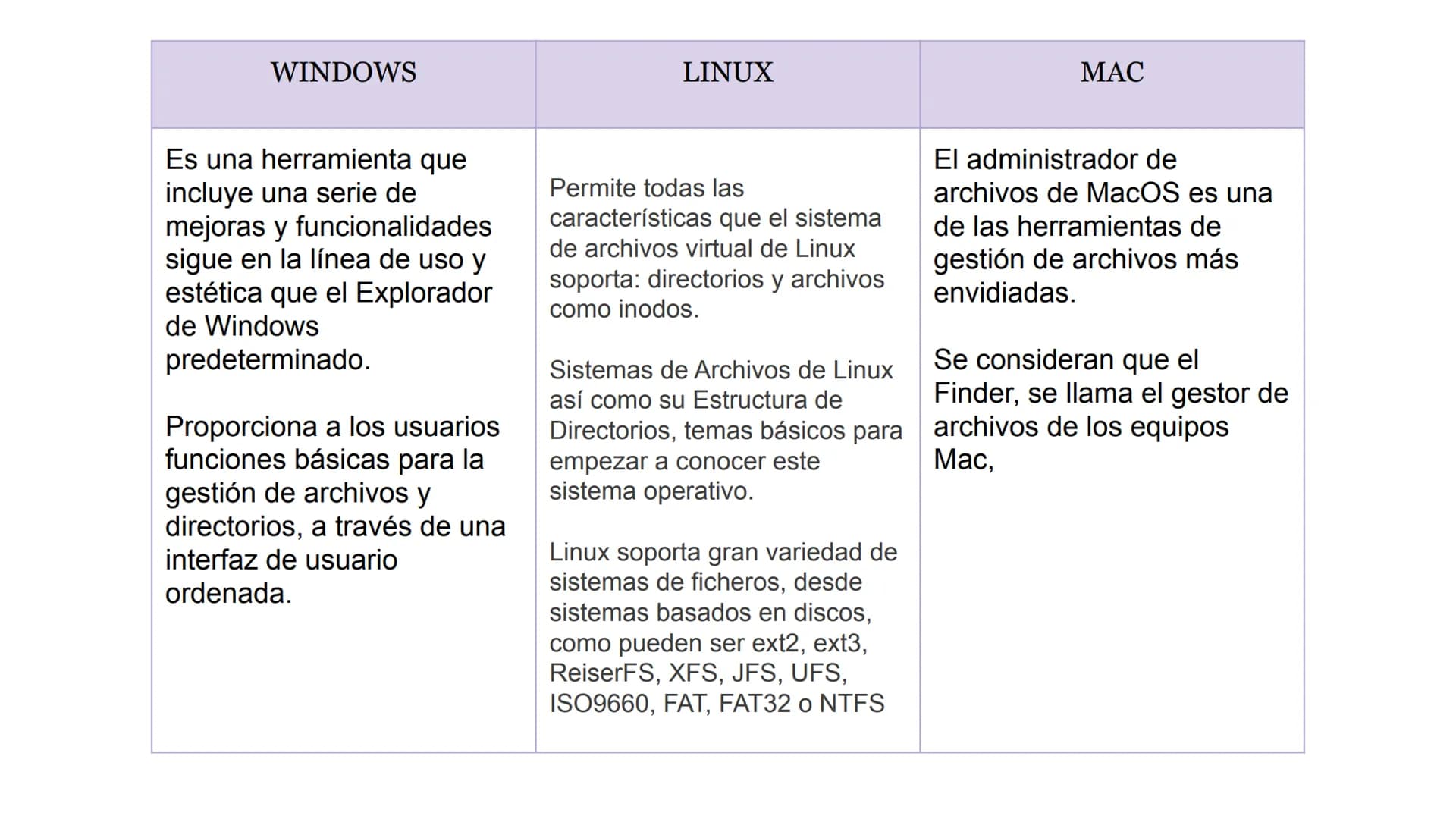
Administradores por Sistema Operativo
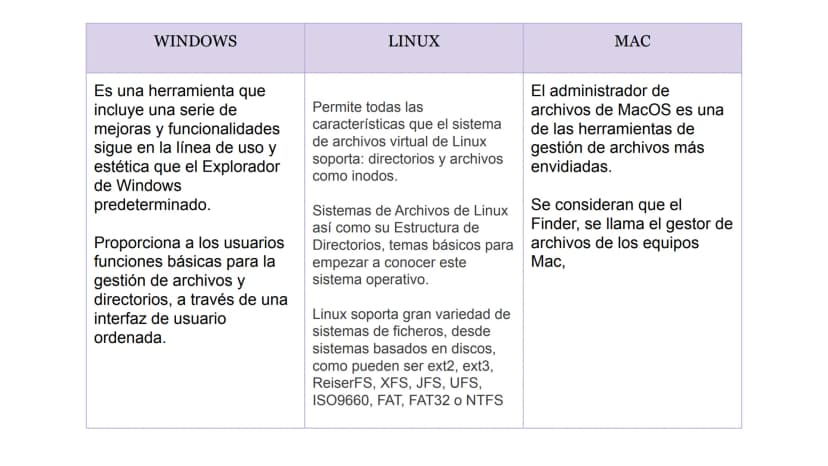
Windows incluye el Explorador de archivos con mejoras constantes que mantienen la estética familiar pero agregan funcionalidades modernas. Es perfecto para usuarios que quieren potencia sin complicaciones.
Linux soporta múltiples sistemas de archivos como ext2, ext3, ReiserFS, y hasta NTFS de Windows. Su flexibilidad te permite trabajar con prácticamente cualquier formato de disco o archivo que encuentres.
El Finder de Mac es considerado uno de los gestores más elegantes y envidiados del mundo tecnológico. Su integración perfecta con el sistema hace que manejar archivos se sienta natural e intuitivo.
💡 Ventaja clave: Cada sistema operativo optimiza su administrador para trabajar mejor con sus propias características únicas.
8
of 10
Operaciones Básicas con Interfaz Gráfica
Las operaciones básicas con archivos y carpetas usando la interfaz gráfica son fundamentales para cualquier usuario de computadora. Estas incluyen crear, copiar, mover, renombrar y eliminar elementos de tu sistema.
Dominar estas operaciones te permitirá organizar eficientemente todos tus documentos, fotos, videos y programas. Todo se hace mediante clics, arrastrar y soltar, y menús contextuales intuitivos.
💡 Esencial: Estas operaciones básicas son la base de todo trabajo digital - desde organizar tareas escolares hasta proyectos profesionales.
9
of 10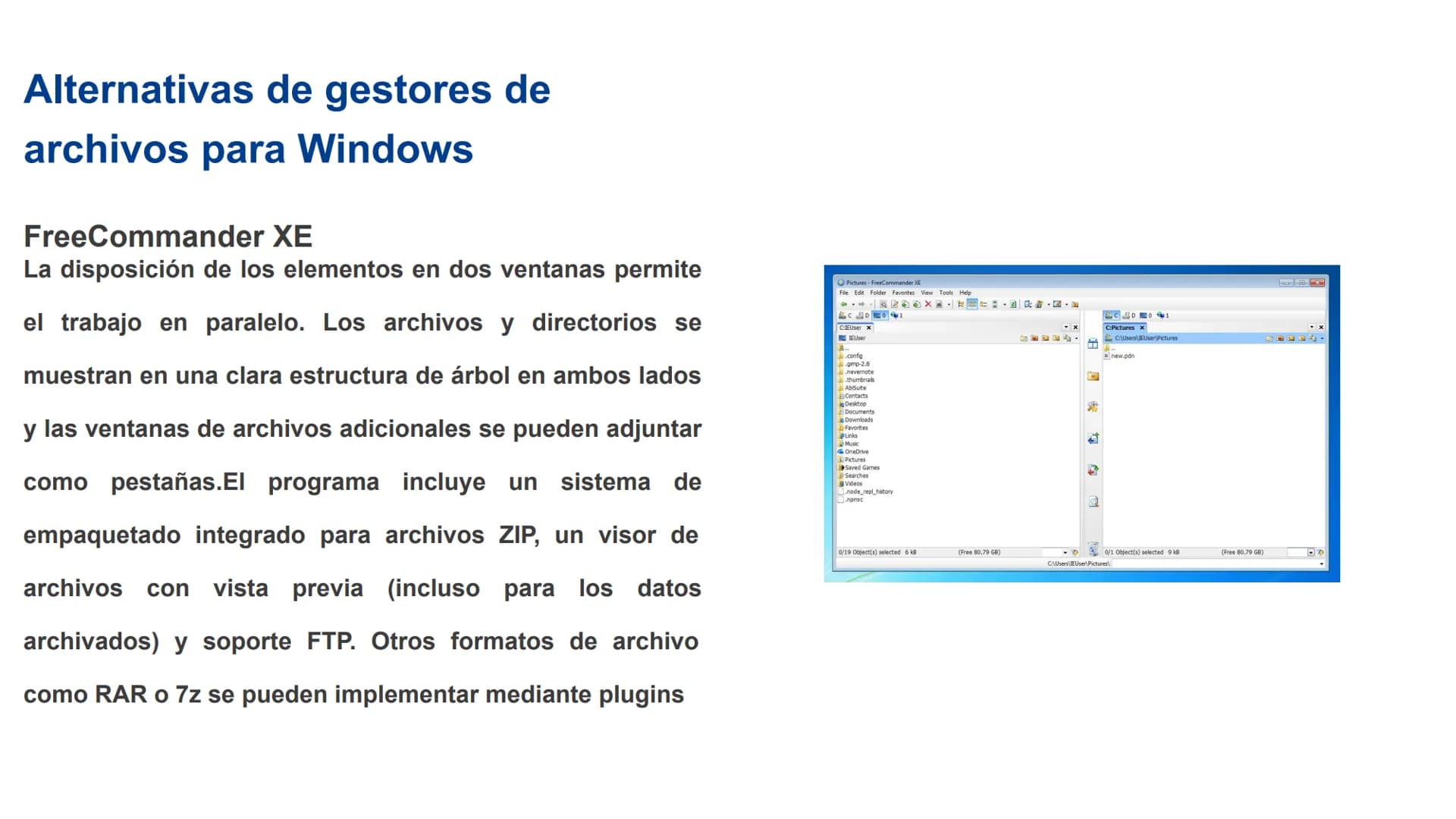
FreeCommander XE - Alternativa para Windows
FreeCommander XE revoluciona la gestión de archivos con su sistema de dos ventanas paralelas que permite trabajar simultáneamente con múltiples ubicaciones. Es como tener dos escritorios digitales funcionando al mismo tiempo.
Incluye características avanzadas como un sistema de compresión ZIP integrado, visor de archivos con vista previa, y soporte FTP para transferencias remotas. Las pestañas adicionales te permiten mantener abiertas hasta 16 carpetas simultáneamente.
Su estructura de árbol clara en ambos lados hace que navegar entre directorios sea súper intuitivo. Además, puedes expandir funcionalidades con plugins para formatos como RAR o 7z.
💡 Productividad: Este programa puede triplicar tu velocidad de organización de archivos comparado con el explorador tradicional.
10
of 10
Q-Dir y SpeedCommander
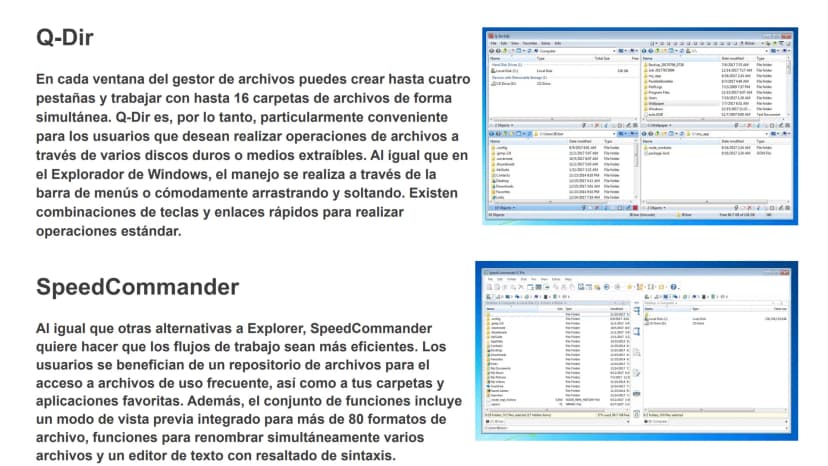
Q-Dir te permite crear hasta cuatro pestañas por ventana y trabajar con 16 carpetas simultáneamente. Es perfecto cuando necesitas mover archivos entre múltiples discos duros o dispositivos extraíbles de manera eficiente.
Su manejo es familiar - funciona con arrastrar y soltar como el Explorador de Windows, pero con superpoderes. Las combinaciones de teclas y enlaces rápidos hacen que las operaciones estándar sean instantáneas.
SpeedCommander añade un repositorio de archivos frecuentes y soporte para más de 80 formatos en modo vista previa. Su editor de texto con resaltado de sintaxis es ideal para programadores y desarrolladores.
💡 Para usuarios avanzados: Estas herramientas son especialmente útiles si manejas grandes cantidades de archivos o trabajas con múltiples proyectos.
We thought you’d never ask...
What is the Knowunity AI companion?
Our AI companion is specifically built for the needs of students. Based on the millions of content pieces we have on the platform we can provide truly meaningful and relevant answers to students. But its not only about answers, the companion is even more about guiding students through their daily learning challenges, with personalised study plans, quizzes or content pieces in the chat and 100% personalisation based on the students skills and developments.
Where can I download the Knowunity app?
You can download the app in the Google Play Store and in the Apple App Store.
Is Knowunity really free of charge?
That's right! Enjoy free access to study content, connect with fellow students, and get instant help – all at your fingertips.
Similar Content
 Historia
Most popular content in Tecnología
9TecnologíaPogramacion basica
bucles, diccionarios, parametros, funciones y parametros y librerias; uso y codificaciones
Universidad1949
 Español
Transformación de la energía
El cual la energía cambia de una forma a otra.
1º Sec792
TecnologíaComputación
Computación
3º Sec2874
TecnologíaLa inteligencia artificial
La inteligencia artificial
1º Sec1132
Tecnologíaintroducción a la ingeniería de software
Introducción a la ingeniería de software (apunte)
Universidad1001
EspañolElectricidad
La electricidad es un fenómeno físico producido por el movimiento e integración de cargas eléctricas
1º Sec1564
TecnologíaLa nanotecnología
Resumen visual y conciso sobre la nanotecnología, ideal para estudiantes de secundaria o preparatoria. Incluye definición clara, aplicaciones en diferentes campos como medicina, energía y electrónica, y un dato histórico importante.
2º Sec1513
EspañolApunte de violencia de género
Violencia de género, que es, donde se da, porque se da, a quien afecta principalmente, consecuencias
2º Sec2331
 Matemáticas
Estadística (5)
Continuación apuntes
Universidad4116
Most popular content
9MatemáticasJerarquía de operaciones
Te enseña la jerarquía de operaciones y también te ecplica que son y como las puedes hacer
1º Sec1,13017
 Historia
Historia ECOEMS (Comipems)
Breve resumen de los temas de historia universal del examen del examen de media superior ECOEMS del valle de México
3º Sec1,23039
 Biología
Mapa metabólico
Mapa metabólico, glucólisis, gluconeogénesis, lípidos, vía de las pentosas, ciclo de krebs
Universidad1,10121
 Química
química
química
3º Sec4210
BiologíaSistema óseo
Función, tipos, etcétera
Universidad66418
MatemáticasTeorema de tales
Explicación fácil de entender, sobre el teorema de lates
1º Bach89716
EspañolExamen ecoems unam
Estudiar para el examen de ecoems 2026 unam
1º Sec36316
QuímicaQuimica ECOEMS(Comipems)
resumen de los temas de quimica que se presentarán en el próximo examen de nivel media superior en la zona metropolitana de el valle de México
3º Sec1,04143
MatemáticasAritmética básica
Operaciones aritméticas suma, resta, multiplicación y ley de signos, para bachillerato o para el examen de admisión a la universidad
1º Bach6607
Can't find what you're looking for? Explore other subjects.
Students love us — and so will you.
4.6/5App Store
4.7/5Google Play
The app is very easy to use and well designed. I have found everything I was looking for so far and have been able to learn a lot from the presentations! I will definitely use the app for a class assignment! And of course it also helps a lot as an inspiration.
Stefan SiOS user
This app is really great. There are so many study notes and help [...]. My problem subject is French, for example, and the app has so many options for help. Thanks to this app, I have improved my French. I would recommend it to anyone.
Samantha KlichAndroid user
Wow, I am really amazed. I just tried the app because I've seen it advertised many times and was absolutely stunned. This app is THE HELP you want for school and above all, it offers so many things, such as workouts and fact sheets, which have been VERY helpful to me personally.
AnnaiOS user
Tecnología198 views·Updated Jun 18, 2026·26 pagesExplora los Sistemas Operativos: Comandos Básicos
J
José Antonio Rodríguez Hernández@josantoni_u9i3d
¿Te has preguntado cómo funciona realmente tu computadora por dentro? Los comandos básicos con archivos y carpetas son como las herramientas fundamentales que necesitas para navegar y organizar tu mundo digital de manera eficiente.
1
of 10
Sign up to see the content. It's free!
- Access to all documents
- Improve your grades
- Join milions of students
Portada del Equipo
Esta presentación sobre comandos básicos con archivos y carpetas fue creada por el Equipo 2. Te ayudará a dominar las herramientas esenciales para manejar tu computadora como un experto.
Conocer estos comandos básicos te dará control total sobre tu sistema operativo. No importa si usas Windows, Mac o Linux - estos fundamentos son clave para cualquier estudiante de tecnología.
💡 Tip clave: Dominar estos conceptos básicos te ahorrará horas de trabajo y te hará más productivo en todas tus tareas digitales.
2
of 10Sign up to see the content. It's free!
- Access to all documents
- Improve your grades
- Join milions of students
Interfaz de Usuario del Sistema Operativo
Cada sistema operativo tiene su propia interfaz única donde puedes acceder fácilmente a todas tus aplicaciones. Piensa en la interfaz como el "escritorio digital" donde vives cuando usas tu computadora.
Windows muestra su interfaz con el menú de inicio lleno de aplicaciones como Xbox, Paint, Calculator y Microsoft Edge. Todo está organizado en tiles y menús que puedes personalizar según tus necesidades.
El buscador integrado en cada interfaz es tu mejor amigo para encontrar rápidamente cualquier programa o archivo. Es como tener un asistente personal que conoce cada rincón de tu computadora.
💡 Consejo: Memoriza las teclas de acceso rápido de tu sistema operativo - te convertirá en un usuario mucho más eficiente.
3
of 10Sign up to see the content. It's free!
- Access to all documents
- Improve your grades
- Join milions of students
Interfaces de Mac OS y Linux
Mac OS y Linux tienen sus propias interfaces distintivas que funcionan de manera diferente a Windows. Cada una está diseñada pensando en diferentes tipos de usuarios y necesidades específicas.
Mac OS se caracteriza por su diseño elegante y minimalista, con el Dock en la parte inferior y una barra de menú superior siempre visible. Todo se siente más fluido y conectado entre aplicaciones.
Linux ofrece múltiples opciones de interfaz gráfica, desde GNOME hasta KDE, permitiendo una personalización extrema. Es perfecto para usuarios que quieren control total sobre su experiencia digital.
💡 Dato interesante: Linux es completamente gratuito y de código abierto, mientras que Mac OS solo funciona en computadoras Apple.
4
of 10Sign up to see the content. It's free!
- Access to all documents
- Improve your grades
- Join milions of students
Tipos de Archivos y Clasificación
Los archivos digitales se dividen en dos grupos principales: ejecutables (que hacen funcionar programas) y de datos (que guardan información). Es como la diferencia entre una máquina y los materiales que procesa.
Los tipos de archivos de datos más comunes incluyen texto (.txt, .doc, .docx), imágenes (.jpg, .png, .gif), videos (.mp4, .avi), y audio (.mp3, .wav). Cada extensión te dice exactamente qué tipo de contenido encontrarás.
También existen archivos especiales como los comprimidos (.zip, .rar), de lectura (.pdf), y de imagen de disco (.iso). Conocer estas extensiones te ayuda a identificar rápidamente qué puedes hacer con cada archivo.
💡 Truco útil: La extensión del archivo (las letras después del punto) siempre te dice qué programa necesitas para abrirlo.
5
of 10Sign up to see the content. It's free!
- Access to all documents
- Improve your grades
- Join milions of students
Atributos de Archivos por Sistema Operativo
Los atributos de archivos determinan cómo se comporta cada archivo en tu sistema. Son como las "reglas" que definen quién puede ver, editar o ejecutar tus documentos y programas.
En Windows, tienes opciones como solo lectura, oculto, y compresión automática para ahorrar espacio. En Linux, los atributos incluyen permisos de acceso y opciones de seguridad más avanzadas como el relleno con ceros al eliminar.
Mac OS maneja los permisos a través de la ventana de información del Finder. Puedes controlar exactamente quién puede ver y modificar cada archivo o carpeta en tu sistema.
💡 Importante: Cambiar atributos incorrectamente puede hacer que archivos importantes se vuelvan inaccesibles, así que siempre ten cuidado.
6
of 10Sign up to see the content. It's free!
- Access to all documents
- Improve your grades
- Join milions of students
Administradores de Archivos
Un administrador de archivos es como tu asistente personal digital que te ayuda a copiar, mover, eliminar y organizar todos tus documentos. Es una de las herramientas más importantes que usarás diariamente.
Estas aplicaciones te muestran todos tus archivos en una interfaz visual clara, organizados por carpetas y con información detallada como fecha de creación y tamaño. Puedes trabajar con múltiples ventanas simultáneamente para mayor eficiencia.
La imagen muestra diferentes exploradores de archivos funcionando, desde el clásico de Windows hasta versiones más modernas con pestañas múltiples y funciones avanzadas de búsqueda y organización.
💡 Consejo pro: Aprende a usar las vistas en miniatura y detalles - te ayudarán a encontrar archivos mucho más rápido.
7
of 10Sign up to see the content. It's free!
- Access to all documents
- Improve your grades
- Join milions of students
Administradores por Sistema Operativo
Windows incluye el Explorador de archivos con mejoras constantes que mantienen la estética familiar pero agregan funcionalidades modernas. Es perfecto para usuarios que quieren potencia sin complicaciones.
Linux soporta múltiples sistemas de archivos como ext2, ext3, ReiserFS, y hasta NTFS de Windows. Su flexibilidad te permite trabajar con prácticamente cualquier formato de disco o archivo que encuentres.
El Finder de Mac es considerado uno de los gestores más elegantes y envidiados del mundo tecnológico. Su integración perfecta con el sistema hace que manejar archivos se sienta natural e intuitivo.
💡 Ventaja clave: Cada sistema operativo optimiza su administrador para trabajar mejor con sus propias características únicas.
8
of 10Sign up to see the content. It's free!
- Access to all documents
- Improve your grades
- Join milions of students
Operaciones Básicas con Interfaz Gráfica
Las operaciones básicas con archivos y carpetas usando la interfaz gráfica son fundamentales para cualquier usuario de computadora. Estas incluyen crear, copiar, mover, renombrar y eliminar elementos de tu sistema.
Dominar estas operaciones te permitirá organizar eficientemente todos tus documentos, fotos, videos y programas. Todo se hace mediante clics, arrastrar y soltar, y menús contextuales intuitivos.
💡 Esencial: Estas operaciones básicas son la base de todo trabajo digital - desde organizar tareas escolares hasta proyectos profesionales.
9
of 10Sign up to see the content. It's free!
- Access to all documents
- Improve your grades
- Join milions of students
FreeCommander XE - Alternativa para Windows
FreeCommander XE revoluciona la gestión de archivos con su sistema de dos ventanas paralelas que permite trabajar simultáneamente con múltiples ubicaciones. Es como tener dos escritorios digitales funcionando al mismo tiempo.
Incluye características avanzadas como un sistema de compresión ZIP integrado, visor de archivos con vista previa, y soporte FTP para transferencias remotas. Las pestañas adicionales te permiten mantener abiertas hasta 16 carpetas simultáneamente.
Su estructura de árbol clara en ambos lados hace que navegar entre directorios sea súper intuitivo. Además, puedes expandir funcionalidades con plugins para formatos como RAR o 7z.
💡 Productividad: Este programa puede triplicar tu velocidad de organización de archivos comparado con el explorador tradicional.
10
of 10Sign up to see the content. It's free!
- Access to all documents
- Improve your grades
- Join milions of students
Q-Dir y SpeedCommander
Q-Dir te permite crear hasta cuatro pestañas por ventana y trabajar con 16 carpetas simultáneamente. Es perfecto cuando necesitas mover archivos entre múltiples discos duros o dispositivos extraíbles de manera eficiente.
Su manejo es familiar - funciona con arrastrar y soltar como el Explorador de Windows, pero con superpoderes. Las combinaciones de teclas y enlaces rápidos hacen que las operaciones estándar sean instantáneas.
SpeedCommander añade un repositorio de archivos frecuentes y soporte para más de 80 formatos en modo vista previa. Su editor de texto con resaltado de sintaxis es ideal para programadores y desarrolladores.
💡 Para usuarios avanzados: Estas herramientas son especialmente útiles si manejas grandes cantidades de archivos o trabajas con múltiples proyectos.
We thought you’d never ask...
What is the Knowunity AI companion?
Our AI companion is specifically built for the needs of students. Based on the millions of content pieces we have on the platform we can provide truly meaningful and relevant answers to students. But its not only about answers, the companion is even more about guiding students through their daily learning challenges, with personalised study plans, quizzes or content pieces in the chat and 100% personalisation based on the students skills and developments.
Where can I download the Knowunity app?
You can download the app in the Google Play Store and in the Apple App Store.
Is Knowunity really free of charge?
That's right! Enjoy free access to study content, connect with fellow students, and get instant help – all at your fingertips.
Similar Content
Most popular content in Tecnología
9TecnologíaPogramacion basica
bucles, diccionarios, parametros, funciones y parametros y librerias; uso y codificaciones
Universidad1949
EspañolTransformación de la energía
El cual la energía cambia de una forma a otra.
1º Sec792
TecnologíaComputación
Computación
3º Sec2874
TecnologíaLa inteligencia artificial
La inteligencia artificial
1º Sec1132
Tecnologíaintroducción a la ingeniería de software
Introducción a la ingeniería de software (apunte)
Universidad1001
EspañolElectricidad
La electricidad es un fenómeno físico producido por el movimiento e integración de cargas eléctricas
1º Sec1564
TecnologíaLa nanotecnología
Resumen visual y conciso sobre la nanotecnología, ideal para estudiantes de secundaria o preparatoria. Incluye definición clara, aplicaciones en diferentes campos como medicina, energía y electrónica, y un dato histórico importante.
2º Sec1513
EspañolApunte de violencia de género
Violencia de género, que es, donde se da, porque se da, a quien afecta principalmente, consecuencias
2º Sec2331
MatemáticasEstadística (5)
Continuación apuntes
Universidad4116
Most popular content
9MatemáticasJerarquía de operaciones
Te enseña la jerarquía de operaciones y también te ecplica que son y como las puedes hacer
1º Sec1,13017
HistoriaHistoria ECOEMS (Comipems)
Breve resumen de los temas de historia universal del examen del examen de media superior ECOEMS del valle de México
3º Sec1,23039
BiologíaMapa metabólico
Mapa metabólico, glucólisis, gluconeogénesis, lípidos, vía de las pentosas, ciclo de krebs
Universidad1,10121
Químicaquímica
química
3º Sec4210
BiologíaSistema óseo
Función, tipos, etcétera
Universidad66418
MatemáticasTeorema de tales
Explicación fácil de entender, sobre el teorema de lates
1º Bach89716
EspañolExamen ecoems unam
Estudiar para el examen de ecoems 2026 unam
1º Sec36316
QuímicaQuimica ECOEMS(Comipems)
resumen de los temas de quimica que se presentarán en el próximo examen de nivel media superior en la zona metropolitana de el valle de México
3º Sec1,04143
MatemáticasAritmética básica
Operaciones aritméticas suma, resta, multiplicación y ley de signos, para bachillerato o para el examen de admisión a la universidad
1º Bach6607
Can't find what you're looking for? Explore other subjects.
Students love us — and so will you.
4.6/5App Store
4.7/5Google Play
The app is very easy to use and well designed. I have found everything I was looking for so far and have been able to learn a lot from the presentations! I will definitely use the app for a class assignment! And of course it also helps a lot as an inspiration.
Stefan SiOS user
This app is really great. There are so many study notes and help [...]. My problem subject is French, for example, and the app has so many options for help. Thanks to this app, I have improved my French. I would recommend it to anyone.
Samantha KlichAndroid user
Wow, I am really amazed. I just tried the app because I've seen it advertised many times and was absolutely stunned. This app is THE HELP you want for school and above all, it offers so many things, such as workouts and fact sheets, which have been VERY helpful to me personally.
AnnaiOS user