
Hai mai pensato che Excel fosse solo per i "secchioni"...
 Informatica2,263 views·Updated Jun 26, 2026·95 pages
Guida Completa su Excel: Impara Passo Dopo Passo

Simone Riso@simoneriso_ygji





1 / 10
1
of 10
Manuale Pratico di Excel
Benvenuto nel mondo di Microsoft Excel 2013! Questo programma sembra complicato all'inizio, ma una volta che ci prendi la mano diventa il tuo migliore alleato per organizzare dati e fare calcoli velocemente.
Questo manuale nasce dall'esperienza di studenti come te che dovevano prepararsi per l'esame ECDL. Non preoccuparti se non sai nemmeno cosa significhi - l'importante è che imparerai le basi in modo semplice e pratico.
Ricorda: Excel non è solo numeri e formule noiose, ma uno strumento che ti farà risparmiare tempo e fatica in mille situazioni diverse!
2
of 10
Risorse Gratuite MasterExcel
Su MasterExcel.it trovi un sacco di materiale gratuito per imparare: 18 corsi completi, esercizi pratici, tutorial video e PDF scaricabili. È come avere un tutor personale sempre disponibile!
La cosa più figa è che tutto questo materiale è stato testato da altri studenti prima di te. Significa che funziona davvero e non ti farà perdere tempo con spiegazioni incomprensibili.
Consiglio: Segnati subito il sito nei preferiti - ti servirà tantissimo mentre impari Excel!
3
of 10
Origine del Manuale
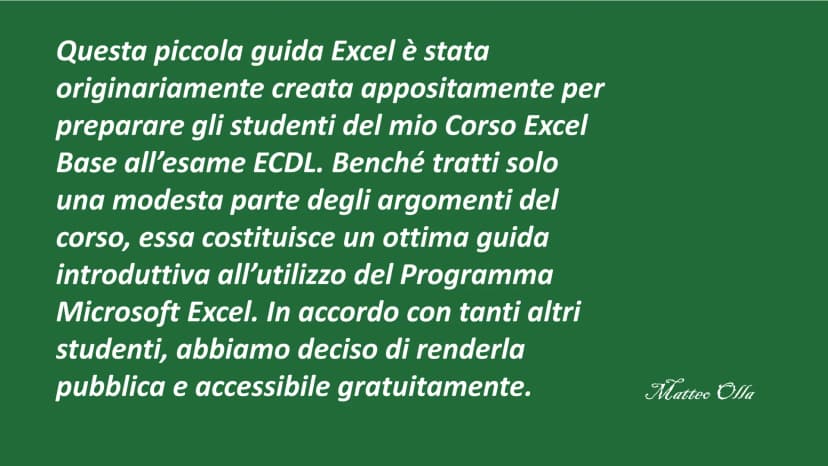
Questa guida è nata per preparare studenti al Corso Excel Base e all'esame ECDL. Anche se copre solo una parte degli argomenti, è perfetta per iniziare senza stress.
La parte più bella? È stata resa pubblica gratuitamente grazie ai feedback positivi di tanti studenti. Questo significa che stai usando un materiale che ha già aiutato centinaia di persone come te.
Matteo Olla, l'autore, ha deciso di condividerla perché crede che tutti dovrebbero avere accesso a strumenti di apprendimento di qualità.
Motivazione: Non sei solo in questo percorso - tanti altri ce l'hanno fatta prima di te!
4
of 10
Modulo 1: Utilizzo dell'Applicazione
Ora iniziamo con il Modulo 1 che ti insegnerà le basi per usare Excel come un pro! Imparerai a creare file, gestire fogli di lavoro e muoverti nell'interfaccia senza perderti.
Questo modulo è fondamentale perché ti dà le fondamenta su cui costruire tutte le tue competenze future. È come imparare a camminare prima di correre.
Obiettivo: Alla fine di questo modulo saprai aprire, creare e salvare file Excel senza problemi!
5
of 10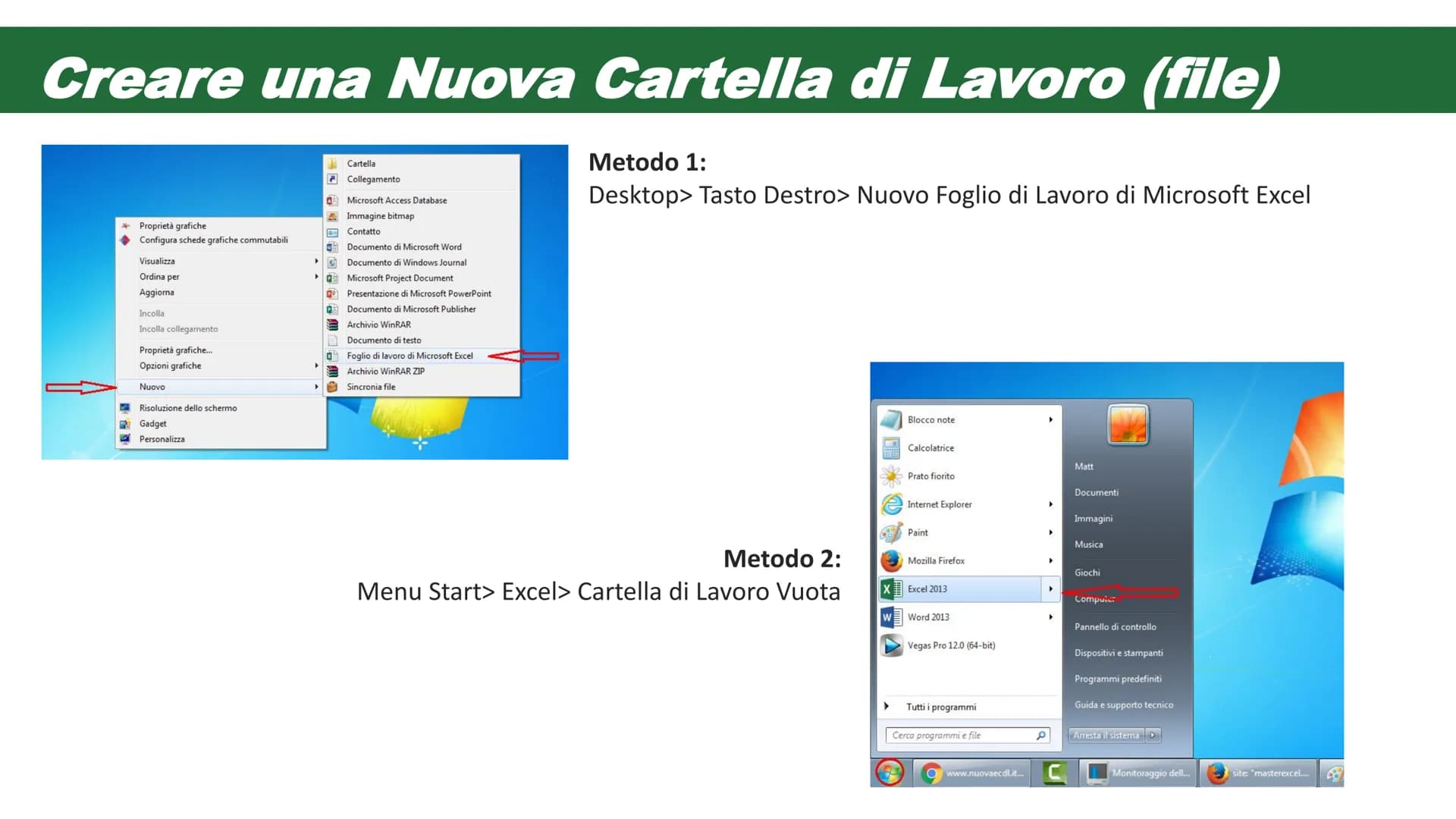
Creare una Nuova Cartella di Lavoro
Ci sono quattro modi diversi per creare un nuovo file Excel, e tutti sono facilissimi! Il primo è fare click destro sul desktop e scegliere "Nuovo Foglio di lavoro di Microsoft Excel" - più semplice di così!
Il secondo metodo è andare nel Menu Start, cercare Excel e cliccare su "Cartella di Lavoro Vuota". Questo è perfetto quando il computer si è appena acceso.
Se hai già Excel aperto, puoi usare il terzo metodo: vai su File > Nuovo > Cartella di lavoro Vuota. Oppure usa la scorciatoia da tastiera CTRL + N - i veri esperti usano sempre le scorciatoie!
Nota importante: Una "Cartella di Lavoro" è semplicemente il nome tecnico per un file Excel che può contenere più fogli!
6
of 10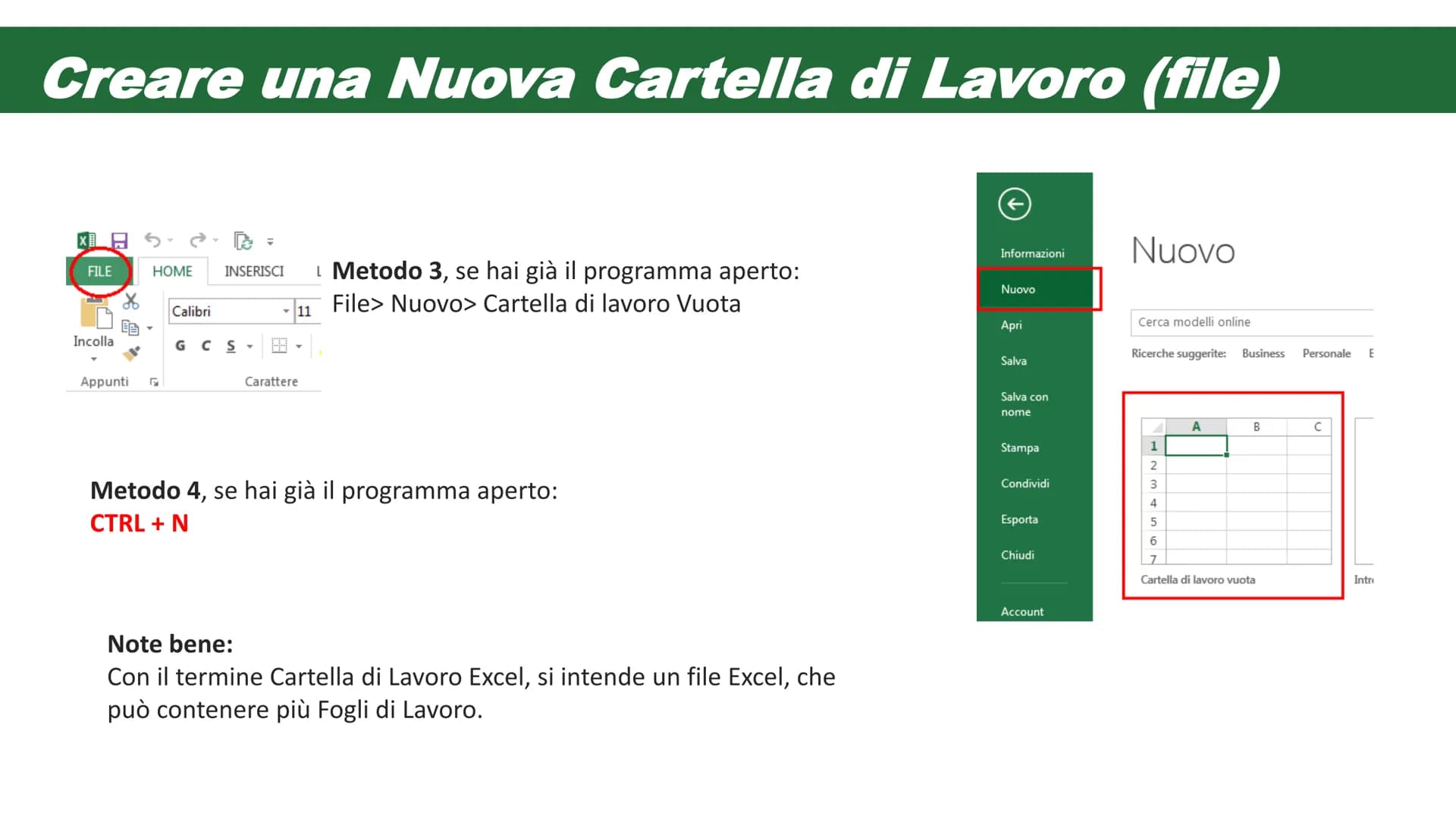
Metodi Avanzati per Nuove Cartelle
Quando hai già Excel aperto, il metodo più veloce è premere CTRL + N. Questa combinazione di tasti ti farà sembrare un esperto davanti ai tuoi compagni!
Un'altra opzione è usare il menu File > Nuovo > Cartella di lavoro Vuota. Vedrai un'interfaccia pulita con tutte le opzioni ben organizzate.
La cosa fondamentale da ricordare è che una Cartella di Lavoro Excel può contenere più Fogli di Lavoro - è come avere un quaderno con tante pagine diverse per organizzare meglio i tuoi dati.
Pro tip: Impara subito CTRL + N - ti farà risparmiare un sacco di tempo!
7
of 10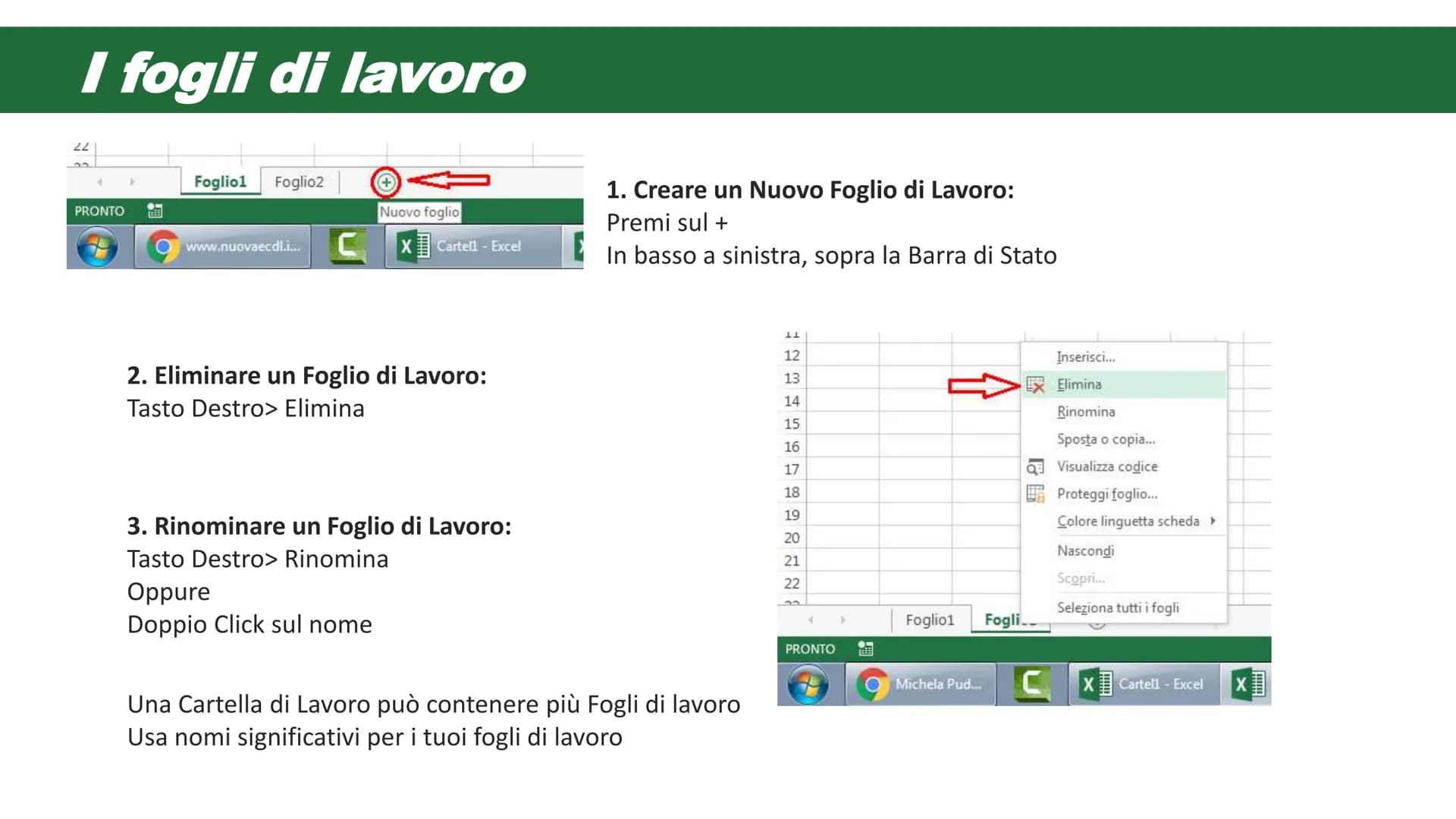
Gestire i Fogli di Lavoro
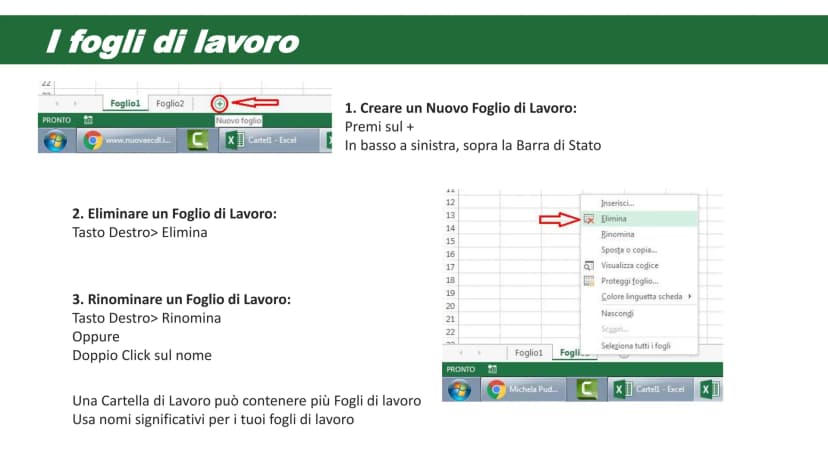
I fogli di lavoro sono le singole "pagine" del tuo file Excel. In basso vedrai "Foglio1", "Foglio2", ecc. Puoi aggiungerne di nuovi semplicemente cliccando sul simbolo + accanto ai nomi dei fogli.
Per eliminare un foglio che non ti serve più, fai click destro sul nome e scegli "Elimina". Per rinominarlo (cosa molto utile per organizzarti!), fai click destro e scegli "Rinomina" o semplicemente doppio click sul nome.
Usa sempre nomi significativi per i tuoi fogli! Invece di "Foglio1", chiamalo "Matematica" o "Spese_Gennaio" - il tuo futuro te stesso ti ringrazierà.
Regola d'oro: Un foglio ben organizzato con nomi chiari ti fa risparmiare ore di confusione!
8
of 10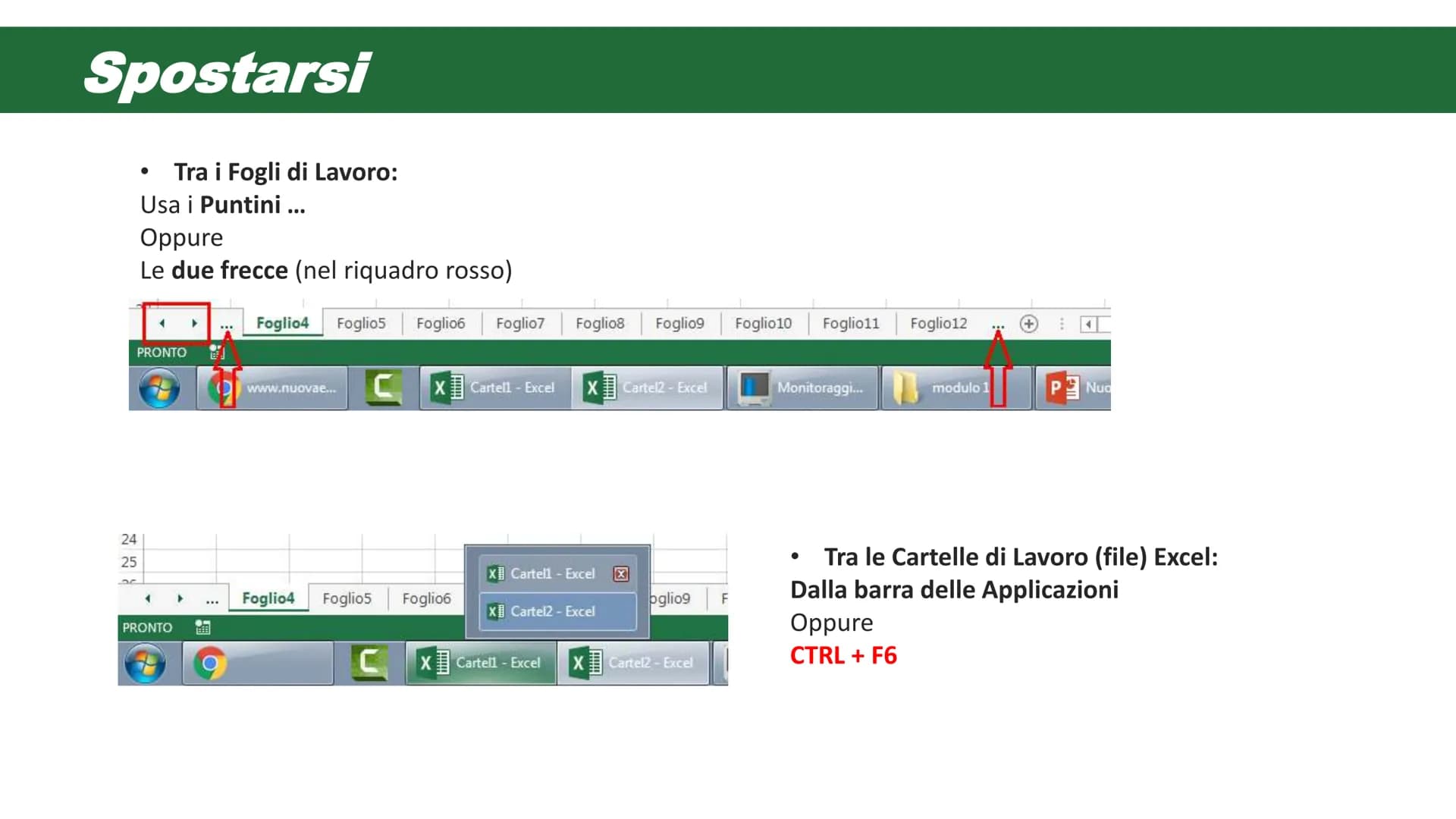
Spostarsi tra Fogli e File
Per muoverti tra i fogli di lavoro, usa i puntini (...) o le frecce che vedi in basso a sinistra. Questo è super utile quando hai molti fogli e non riesci a vederli tutti.
Se hai più file Excel aperti contemporaneamente, puoi passare dall'uno all'altro usando la barra delle applicazioni in basso. In alternativa, usa la combinazione CTRL + F6 per saltare velocemente tra i file.
Questi trucchi ti permettono di lavorare su più progetti contemporaneamente senza impazzire. È come avere più quaderni aperti sulla scrivania, ma in versione digitale!
Trucco da esperto: CTRL + F6 è il modo più veloce per passare tra file diversi quando ne hai molti aperti!
9
of 10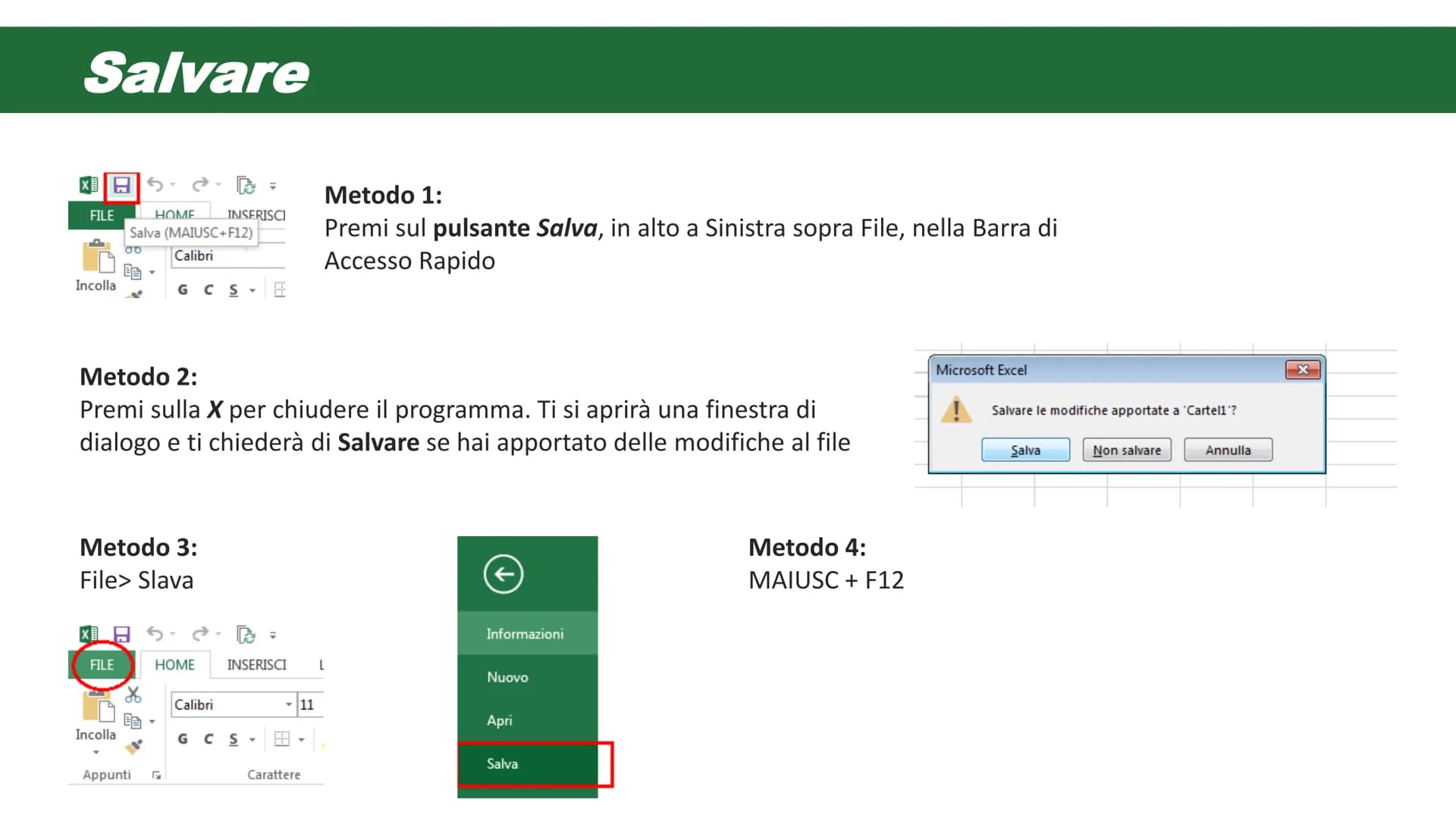
Salvare il Tuo Lavoro
Salvare è fondamentale - non vuoi mica perdere ore di lavoro per un crash del computer! Ci sono quattro modi per farlo, e il più semplice è cliccare sull'icona di salvataggio in alto a sinistra.
Il secondo metodo è premere la X per chiudere Excel - ti apparirà automaticamente una finestra che ti chiede se vuoi salvare. Il terzo è andare su File > Salva, mentre il quarto è usare MAIUSC + F12.
La cosa importante è salvare spesso, non solo alla fine! Prenditi l'abitudine di premere CTRL + S ogni tanto mentre lavori.
Consiglio vitale: Salva ogni 10-15 minuti - è come fare backup automatici del tuo cervello!
10
of 10
Salvare con Nome e Scegliere la Destinazione
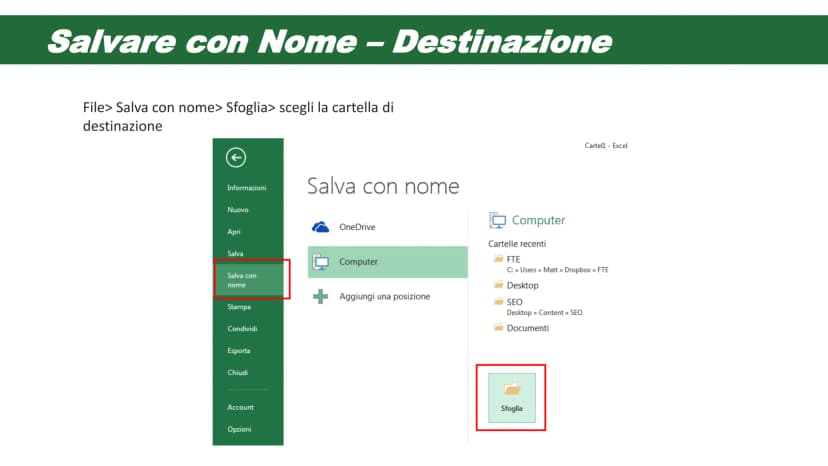
Quando vuoi salvare il file in una cartella specifica o dargli un nome particolare, usa "Salva con nome". Vai su File > Salva con nome > Sfoglia e scegli dove metterlo.
Questo metodo è perfetto quando vuoi creare una copia del file o organizzarlo in cartelle diverse. Puoi salvare in OneDrive per accedervi da qualsiasi dispositivo, oppure sul Computer locale.
Scegli sempre nomi di file chiari e organizza le cartelle in modo logico - "Matematica_Novembre_2024" è molto meglio di "File_nuovo_123".
Organizzazione: Una buona struttura di cartelle oggi ti farà risparmiare ore di ricerca domani!
We thought you’d never ask...
What is the Knowunity AI companion?
Our AI companion is specifically built for the needs of students. Based on the millions of content pieces we have on the platform we can provide truly meaningful and relevant answers to students. But its not only about answers, the companion is even more about guiding students through their daily learning challenges, with personalised study plans, quizzes or content pieces in the chat and 100% personalisation based on the students skills and developments.
Where can I download the Knowunity app?
You can download the app in the Google Play Store and in the Apple App Store.
Is Knowunity really free of charge?
That's right! Enjoy free access to study content, connect with fellow students, and get instant help – all at your fingertips.
Similar Content
Most popular content: foglio di calcolo
2Most popular content in Informatica
9S
InformaticaStranger Things
Quanto Ne Sai Sulla Fantastica Serie Netflix Stranger Things??
1ªm6309
InformaticaSegnali integrativi
Appunti patente
3ªl2,51158
InformaticaDiagrammi di flusso
Appunti per ripasso dei diagrammi di flusso (flowchart); Introduzione ai blocchi, condizione e iterazioni (WHILE e DO WHILE);
1ªl2,27840
InformaticaProgrammazione in C
Appunti chiave per programmare in C
1ªl1,99570
Informaticail romanico
elementi del romantico
2ªm2,943100
InformaticaEXCEL
riferimenti, funzioni (SE, CONTA.SE, CONFRONTA, CERCA.VERT, SOMMA.SE, MAX e MIN, E), copia e incolla, riempimento automatico, subtotali
1ªl2,87384
InformaticaComposti chimici inorganici
Composti chimici inorganici + nomenclatura
1ªl1,27746
InformaticaInformatica 1
Primi argomenti di informatica della prima superiore, Architettura di VON NEUMANN, Hardware software, Il case e la scheda madre, Periferiche e schede e porte di comunicazione, l’unità centrale di elaborazione e la memoria centrale, la memoria RAM…..
1ªl69028
Informaticareti informatiche
le reti informatiche, cosa sono, come funzionano e le sue caratteristiche
5ªl3,07662
Most popular content
9 Italiano
Riassunto patente B
Riassunto patente B - appunti presi a lezione
5ªl29,242943
 Altro
AltroTeoria patente b
Tutti gli argomenti per la patente
1ªl21,138685
 Ed. civ.
Teoria patente di guida B: Segnali stradali
Segnali stradali di pericolo, luminosi, di prescrizione, di indicazione, temporanei, complementari, pannelli integrativi, segnaletica orizzontale, segnalazioni agenti del traffico, distanza di visibilità per l‘arresto, minima di sicurezza.
5ªl40,0421,645
 Filosofia
Aristotele
Aristotele: vita, metafisica, fisica, etica e politica, retorica e poetica
3ªl7,623216
ItalianoI promessi sposi
Riassunti completi di tutti i 38 capitoli dei Promessi sposi.
2ªl14,090314
AltroPATENTE
schemi per esame teorico della patente
Università22,067756
S
ItalianoSintesi finale di Analisi logica
Esercitazione completa di analisi logica su frasi articolate per consolidare la conoscenza di tutti i complementi.
3ªm5,5290
P
 Inglese
Present Simple vs Present Continuous
Develop the ability to choose correctly between the Present Simple for habits and the Present Continuous for ongoing actions.
3ªm4,2120
G
ItalianoGabriele D'Annunzio e l'Estetismo
Domande sull'ideale del superuomo, il panismo e la concezione dell'arte come valore assoluto in D'Annunzio.
4ªl2,6740
Can't find what you're looking for? Explore other subjects.
Students love us — and so will you.
4.6/5App Store
4.7/5Google Play
The app is very easy to use and well designed. I have found everything I was looking for so far and have been able to learn a lot from the presentations! I will definitely use the app for a class assignment! And of course it also helps a lot as an inspiration.
Stefan SiOS user
This app is really great. There are so many study notes and help [...]. My problem subject is French, for example, and the app has so many options for help. Thanks to this app, I have improved my French. I would recommend it to anyone.
Samantha KlichAndroid user
Wow, I am really amazed. I just tried the app because I've seen it advertised many times and was absolutely stunned. This app is THE HELP you want for school and above all, it offers so many things, such as workouts and fact sheets, which have been VERY helpful to me personally.
AnnaiOS user
Informatica2,263 views·Updated Jun 26, 2026·95 pagesGuida Completa su Excel: Impara Passo Dopo Passo
Simone Riso@simoneriso_ygji
Hai mai pensato che Excel fosse solo per i "secchioni" di matematica? Ti sbagli completamente! Excel è uno strumento super utile che ti può aiutare in tantissime situazioni, dai compiti di scuola alla gestione dei tuoi risparmi.
1
of 10
Sign up to see the content. It's free!
- Access to all documents
- Improve your grades
- Join milions of students
Manuale Pratico di Excel
Benvenuto nel mondo di Microsoft Excel 2013! Questo programma sembra complicato all'inizio, ma una volta che ci prendi la mano diventa il tuo migliore alleato per organizzare dati e fare calcoli velocemente.
Questo manuale nasce dall'esperienza di studenti come te che dovevano prepararsi per l'esame ECDL. Non preoccuparti se non sai nemmeno cosa significhi - l'importante è che imparerai le basi in modo semplice e pratico.
Ricorda: Excel non è solo numeri e formule noiose, ma uno strumento che ti farà risparmiare tempo e fatica in mille situazioni diverse!
2
of 10Sign up to see the content. It's free!
- Access to all documents
- Improve your grades
- Join milions of students
Risorse Gratuite MasterExcel
Su MasterExcel.it trovi un sacco di materiale gratuito per imparare: 18 corsi completi, esercizi pratici, tutorial video e PDF scaricabili. È come avere un tutor personale sempre disponibile!
La cosa più figa è che tutto questo materiale è stato testato da altri studenti prima di te. Significa che funziona davvero e non ti farà perdere tempo con spiegazioni incomprensibili.
Consiglio: Segnati subito il sito nei preferiti - ti servirà tantissimo mentre impari Excel!
3
of 10Sign up to see the content. It's free!
- Access to all documents
- Improve your grades
- Join milions of students
Origine del Manuale
Questa guida è nata per preparare studenti al Corso Excel Base e all'esame ECDL. Anche se copre solo una parte degli argomenti, è perfetta per iniziare senza stress.
La parte più bella? È stata resa pubblica gratuitamente grazie ai feedback positivi di tanti studenti. Questo significa che stai usando un materiale che ha già aiutato centinaia di persone come te.
Matteo Olla, l'autore, ha deciso di condividerla perché crede che tutti dovrebbero avere accesso a strumenti di apprendimento di qualità.
Motivazione: Non sei solo in questo percorso - tanti altri ce l'hanno fatta prima di te!
4
of 10Sign up to see the content. It's free!
- Access to all documents
- Improve your grades
- Join milions of students
Modulo 1: Utilizzo dell'Applicazione
Ora iniziamo con il Modulo 1 che ti insegnerà le basi per usare Excel come un pro! Imparerai a creare file, gestire fogli di lavoro e muoverti nell'interfaccia senza perderti.
Questo modulo è fondamentale perché ti dà le fondamenta su cui costruire tutte le tue competenze future. È come imparare a camminare prima di correre.
Obiettivo: Alla fine di questo modulo saprai aprire, creare e salvare file Excel senza problemi!
5
of 10Sign up to see the content. It's free!
- Access to all documents
- Improve your grades
- Join milions of students
Creare una Nuova Cartella di Lavoro
Ci sono quattro modi diversi per creare un nuovo file Excel, e tutti sono facilissimi! Il primo è fare click destro sul desktop e scegliere "Nuovo Foglio di lavoro di Microsoft Excel" - più semplice di così!
Il secondo metodo è andare nel Menu Start, cercare Excel e cliccare su "Cartella di Lavoro Vuota". Questo è perfetto quando il computer si è appena acceso.
Se hai già Excel aperto, puoi usare il terzo metodo: vai su File > Nuovo > Cartella di lavoro Vuota. Oppure usa la scorciatoia da tastiera CTRL + N - i veri esperti usano sempre le scorciatoie!
Nota importante: Una "Cartella di Lavoro" è semplicemente il nome tecnico per un file Excel che può contenere più fogli!
6
of 10Sign up to see the content. It's free!
- Access to all documents
- Improve your grades
- Join milions of students
Metodi Avanzati per Nuove Cartelle
Quando hai già Excel aperto, il metodo più veloce è premere CTRL + N. Questa combinazione di tasti ti farà sembrare un esperto davanti ai tuoi compagni!
Un'altra opzione è usare il menu File > Nuovo > Cartella di lavoro Vuota. Vedrai un'interfaccia pulita con tutte le opzioni ben organizzate.
La cosa fondamentale da ricordare è che una Cartella di Lavoro Excel può contenere più Fogli di Lavoro - è come avere un quaderno con tante pagine diverse per organizzare meglio i tuoi dati.
Pro tip: Impara subito CTRL + N - ti farà risparmiare un sacco di tempo!
7
of 10Sign up to see the content. It's free!
- Access to all documents
- Improve your grades
- Join milions of students
Gestire i Fogli di Lavoro
I fogli di lavoro sono le singole "pagine" del tuo file Excel. In basso vedrai "Foglio1", "Foglio2", ecc. Puoi aggiungerne di nuovi semplicemente cliccando sul simbolo + accanto ai nomi dei fogli.
Per eliminare un foglio che non ti serve più, fai click destro sul nome e scegli "Elimina". Per rinominarlo (cosa molto utile per organizzarti!), fai click destro e scegli "Rinomina" o semplicemente doppio click sul nome.
Usa sempre nomi significativi per i tuoi fogli! Invece di "Foglio1", chiamalo "Matematica" o "Spese_Gennaio" - il tuo futuro te stesso ti ringrazierà.
Regola d'oro: Un foglio ben organizzato con nomi chiari ti fa risparmiare ore di confusione!
8
of 10Sign up to see the content. It's free!
- Access to all documents
- Improve your grades
- Join milions of students
Spostarsi tra Fogli e File
Per muoverti tra i fogli di lavoro, usa i puntini (...) o le frecce che vedi in basso a sinistra. Questo è super utile quando hai molti fogli e non riesci a vederli tutti.
Se hai più file Excel aperti contemporaneamente, puoi passare dall'uno all'altro usando la barra delle applicazioni in basso. In alternativa, usa la combinazione CTRL + F6 per saltare velocemente tra i file.
Questi trucchi ti permettono di lavorare su più progetti contemporaneamente senza impazzire. È come avere più quaderni aperti sulla scrivania, ma in versione digitale!
Trucco da esperto: CTRL + F6 è il modo più veloce per passare tra file diversi quando ne hai molti aperti!
9
of 10Sign up to see the content. It's free!
- Access to all documents
- Improve your grades
- Join milions of students
Salvare il Tuo Lavoro
Salvare è fondamentale - non vuoi mica perdere ore di lavoro per un crash del computer! Ci sono quattro modi per farlo, e il più semplice è cliccare sull'icona di salvataggio in alto a sinistra.
Il secondo metodo è premere la X per chiudere Excel - ti apparirà automaticamente una finestra che ti chiede se vuoi salvare. Il terzo è andare su File > Salva, mentre il quarto è usare MAIUSC + F12.
La cosa importante è salvare spesso, non solo alla fine! Prenditi l'abitudine di premere CTRL + S ogni tanto mentre lavori.
Consiglio vitale: Salva ogni 10-15 minuti - è come fare backup automatici del tuo cervello!
10
of 10Sign up to see the content. It's free!
- Access to all documents
- Improve your grades
- Join milions of students
Salvare con Nome e Scegliere la Destinazione
Quando vuoi salvare il file in una cartella specifica o dargli un nome particolare, usa "Salva con nome". Vai su File > Salva con nome > Sfoglia e scegli dove metterlo.
Questo metodo è perfetto quando vuoi creare una copia del file o organizzarlo in cartelle diverse. Puoi salvare in OneDrive per accedervi da qualsiasi dispositivo, oppure sul Computer locale.
Scegli sempre nomi di file chiari e organizza le cartelle in modo logico - "Matematica_Novembre_2024" è molto meglio di "File_nuovo_123".
Organizzazione: Una buona struttura di cartelle oggi ti farà risparmiare ore di ricerca domani!
We thought you’d never ask...
What is the Knowunity AI companion?
Our AI companion is specifically built for the needs of students. Based on the millions of content pieces we have on the platform we can provide truly meaningful and relevant answers to students. But its not only about answers, the companion is even more about guiding students through their daily learning challenges, with personalised study plans, quizzes or content pieces in the chat and 100% personalisation based on the students skills and developments.
Where can I download the Knowunity app?
You can download the app in the Google Play Store and in the Apple App Store.
Is Knowunity really free of charge?
That's right! Enjoy free access to study content, connect with fellow students, and get instant help – all at your fingertips.
Similar Content
Most popular content: foglio di calcolo
2Most popular content in Informatica
9S
InformaticaStranger Things
Quanto Ne Sai Sulla Fantastica Serie Netflix Stranger Things??
1ªm6309
InformaticaSegnali integrativi
Appunti patente
3ªl2,51158
InformaticaDiagrammi di flusso
Appunti per ripasso dei diagrammi di flusso (flowchart); Introduzione ai blocchi, condizione e iterazioni (WHILE e DO WHILE);
1ªl2,27840
InformaticaProgrammazione in C
Appunti chiave per programmare in C
1ªl1,99570
Informaticail romanico
elementi del romantico
2ªm2,943100
InformaticaEXCEL
riferimenti, funzioni (SE, CONTA.SE, CONFRONTA, CERCA.VERT, SOMMA.SE, MAX e MIN, E), copia e incolla, riempimento automatico, subtotali
1ªl2,87384
InformaticaComposti chimici inorganici
Composti chimici inorganici + nomenclatura
1ªl1,27746
InformaticaInformatica 1
Primi argomenti di informatica della prima superiore, Architettura di VON NEUMANN, Hardware software, Il case e la scheda madre, Periferiche e schede e porte di comunicazione, l’unità centrale di elaborazione e la memoria centrale, la memoria RAM…..
1ªl69028
Informaticareti informatiche
le reti informatiche, cosa sono, come funzionano e le sue caratteristiche
5ªl3,07662
Most popular content
9ItalianoRiassunto patente B
Riassunto patente B - appunti presi a lezione
5ªl29,242943
AltroTeoria patente b
Tutti gli argomenti per la patente
1ªl21,138685
Ed. civ.Teoria patente di guida B: Segnali stradali
Segnali stradali di pericolo, luminosi, di prescrizione, di indicazione, temporanei, complementari, pannelli integrativi, segnaletica orizzontale, segnalazioni agenti del traffico, distanza di visibilità per l‘arresto, minima di sicurezza.
5ªl40,0421,645
FilosofiaAristotele
Aristotele: vita, metafisica, fisica, etica e politica, retorica e poetica
3ªl7,623216
ItalianoI promessi sposi
Riassunti completi di tutti i 38 capitoli dei Promessi sposi.
2ªl14,090314
AltroPATENTE
schemi per esame teorico della patente
Università22,067756
S
ItalianoSintesi finale di Analisi logica
Esercitazione completa di analisi logica su frasi articolate per consolidare la conoscenza di tutti i complementi.
3ªm5,5290
P
InglesePresent Simple vs Present Continuous
Develop the ability to choose correctly between the Present Simple for habits and the Present Continuous for ongoing actions.
3ªm4,2120
G
ItalianoGabriele D'Annunzio e l'Estetismo
Domande sull'ideale del superuomo, il panismo e la concezione dell'arte come valore assoluto in D'Annunzio.
4ªl2,6740
Can't find what you're looking for? Explore other subjects.
Students love us — and so will you.
4.6/5App Store
4.7/5Google Play
The app is very easy to use and well designed. I have found everything I was looking for so far and have been able to learn a lot from the presentations! I will definitely use the app for a class assignment! And of course it also helps a lot as an inspiration.
Stefan SiOS user
This app is really great. There are so many study notes and help [...]. My problem subject is French, for example, and the app has so many options for help. Thanks to this app, I have improved my French. I would recommend it to anyone.
Samantha KlichAndroid user
Wow, I am really amazed. I just tried the app because I've seen it advertised many times and was absolutely stunned. This app is THE HELP you want for school and above all, it offers so many things, such as workouts and fact sheets, which have been VERY helpful to me personally.
AnnaiOS user