
I fogli di calcolo come Excel sono strumenti potentissimi che...
 Informatica2,873 views·Updated Jun 23, 2026·3 pages
Guida alle Funzioni e Strumenti di Excel

La Studentessa00@studentessa_00


1 / 3
1
of 3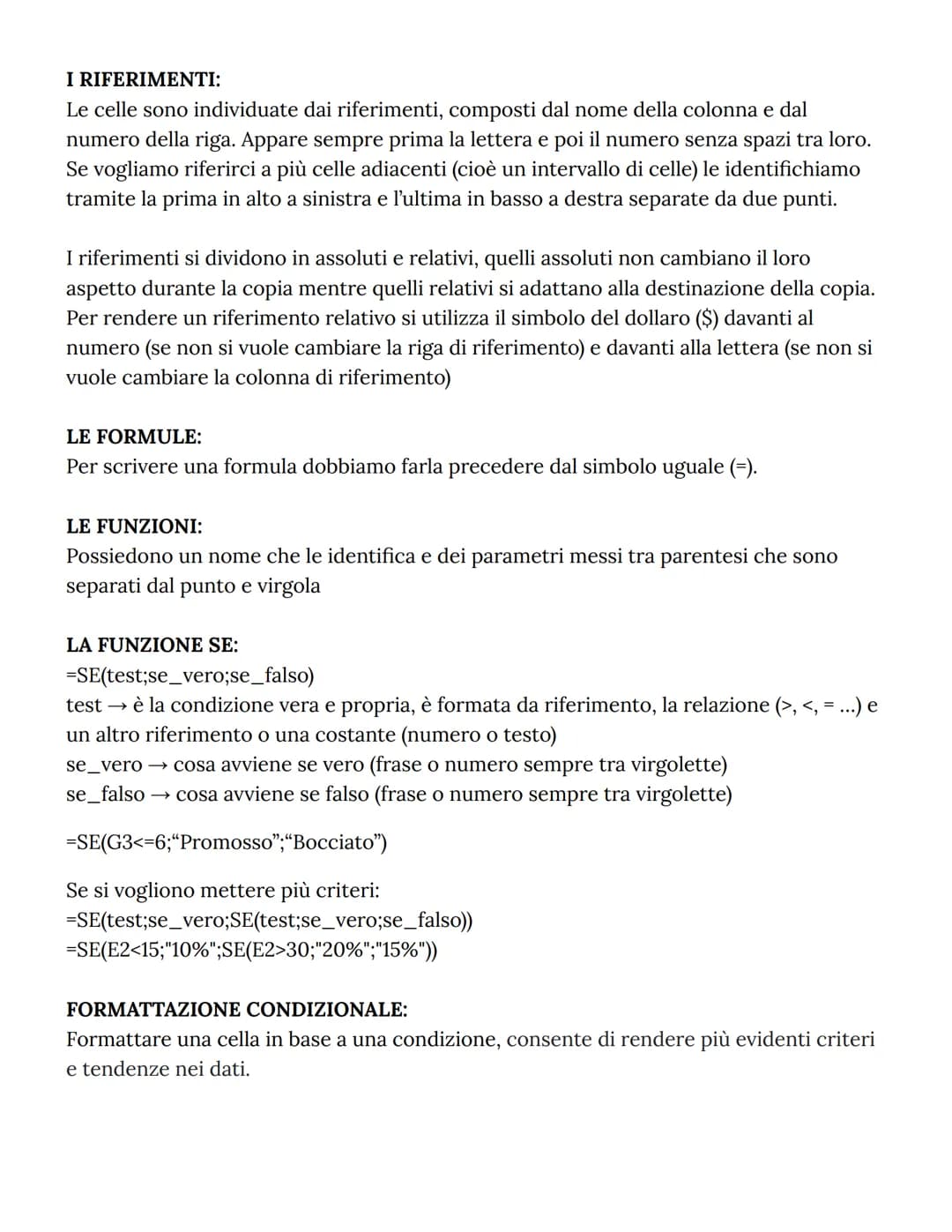
Riferimenti e Formule di Base
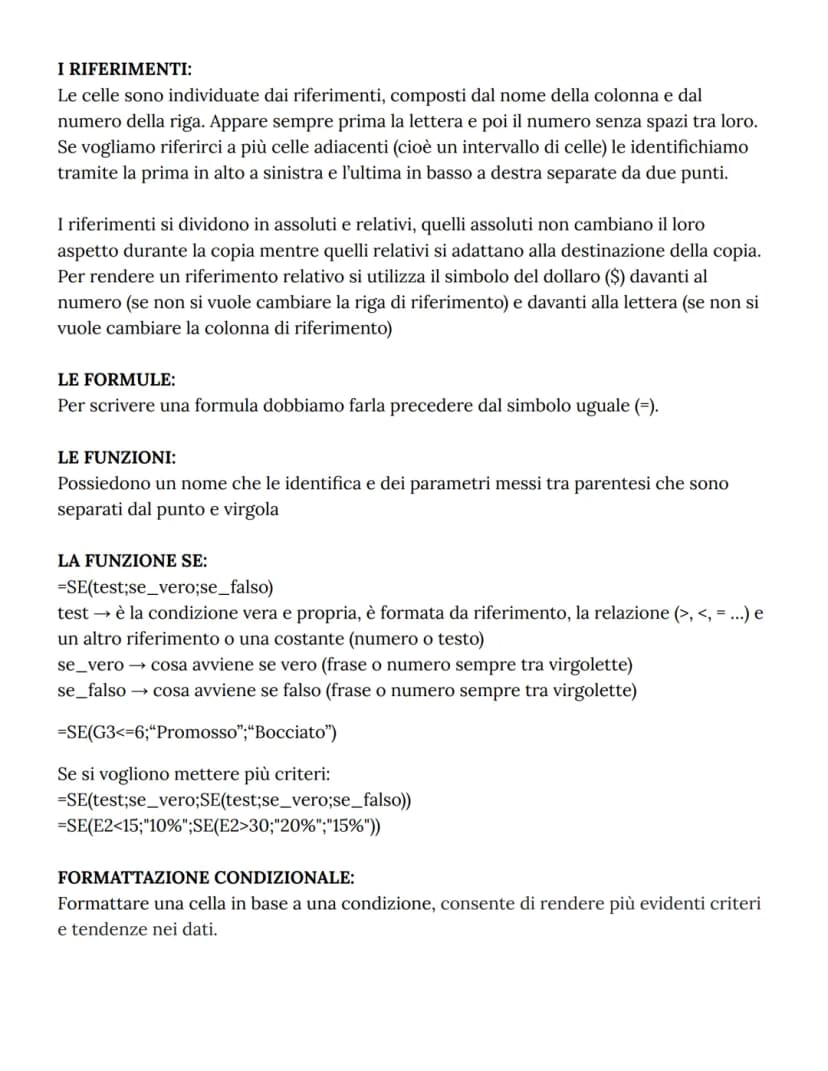
Ogni cella ha un nome specifico formato dalla lettera della colonna e dal numero della riga (tipo A1, B5, C12). Quando vuoi selezionare più celle insieme, scrivi la prima e l'ultima separate da due punti, come A1:C5.
I riferimenti relativi cambiano automaticamente quando copi una formula, mentre quelli assoluti restano fissi. Per rendere assoluto un riferimento, metti il simbolo del dollaro ($) davanti alla lettera o al numero che non vuoi far cambiare.
Tutte le formule iniziano sempre con il simbolo uguale (=). Le funzioni hanno un nome specifico seguito da parametri tra parentesi, separati da punto e virgola.
La funzione SE è fondamentale: =SE. Per esempio, =SE controlla se il voto è sufficiente. Puoi anche annidare più funzioni SE per creare criteri multipli.
💡 Trucco: La formattazione condizionale colorerà automaticamente le celle che rispettano i tuoi criteri, rendendo i dati molto più facili da leggere!
2
of 3
Funzioni Avanzate per Contare e Cercare
CONTA.SE conta quante celle soddisfano una condizione specifica. La sintassi è =CONTA.SE(intervallo;criterio), perfetta per sapere quanti studenti hanno preso un voto specifico.
La funzione CONFRONTA trova la posizione di un valore in una lista. Usa =CONFRONTA(valore;matrice;corrispondenza) dove il terzo parametro può essere 0 per corrispondenza esatta, 1 per minore di, -1 per maggiore di.
CERCA.VERT è incredibilmente utile: cerca un valore nella prima colonna di una tabella e ti restituisce un dato da un'altra colonna. È come avere un assistente che trova automaticamente le informazioni correlate!
SOMMA.SE somma solo i valori che rispettano una condizione. Per esempio, =SOMMA.SE somma solo i crediti degli studenti che hanno preso almeno 6.
💡 Consiglio: Queste funzioni ti faranno risparmiare ore di lavoro manuale - una volta che le padroneggi, gestirai enormi quantità di dati in pochi secondi!
3
of 3
Strumenti Pratici per l'Efficienza
Il copia e incolla in Excel è molto più potente del normale. L'incolla speciale ti permette di incollare solo la formula, solo il valore o solo il formato - super utile quando non vuoi rovinare la formattazione esistente.
Le funzioni MAX e MIN trovano rapidamente il valore più alto o più basso in un intervallo. Semplicemente =MAX(A1:A13) o =MIN(E2:F17) e hai subito il risultato.
La funzione E permette di testare più condizioni insieme. Si combina perfettamente con SE per creare logiche complesse: =SE.
Il riempimento automatico è magico: Excel riconosce i pattern e completa automaticamente serie di numeri, date o formule. I subtotali invece creano totalizzazioni parziali per gruppi di dati, perfetti per analisi dettagliate.
💡 Pro tip: Il riempimento automatico funziona anche con giorni della settimana, mesi e molte altre sequenze - sperimenta per scoprire tutti i pattern che Excel riconosce!
We thought you’d never ask...
What is the Knowunity AI companion?
Our AI companion is specifically built for the needs of students. Based on the millions of content pieces we have on the platform we can provide truly meaningful and relevant answers to students. But its not only about answers, the companion is even more about guiding students through their daily learning challenges, with personalised study plans, quizzes or content pieces in the chat and 100% personalisation based on the students skills and developments.
Where can I download the Knowunity app?
You can download the app in the Google Play Store and in the Apple App Store.
Is Knowunity really free of charge?
That's right! Enjoy free access to study content, connect with fellow students, and get instant help – all at your fingertips.
Similar Content
Most popular content: foglio di calcolo
2Most popular content in Informatica
9S
InformaticaStranger Things
Quanto Ne Sai Sulla Fantastica Serie Netflix Stranger Things??
1ªm6309
InformaticaSegnali integrativi
Appunti patente
3ªl2,51158
InformaticaDiagrammi di flusso
Appunti per ripasso dei diagrammi di flusso (flowchart); Introduzione ai blocchi, condizione e iterazioni (WHILE e DO WHILE);
1ªl2,27840
InformaticaProgrammazione in C
Appunti chiave per programmare in C
1ªl1,99570
Informaticail romanico
elementi del romantico
2ªm2,942100
InformaticaComposti chimici inorganici
Composti chimici inorganici + nomenclatura
1ªl1,27746
InformaticaInformatica 1
Primi argomenti di informatica della prima superiore, Architettura di VON NEUMANN, Hardware software, Il case e la scheda madre, Periferiche e schede e porte di comunicazione, l’unità centrale di elaborazione e la memoria centrale, la memoria RAM…..
1ªl69028
Informaticareti informatiche
le reti informatiche, cosa sono, come funzionano e le sue caratteristiche
5ªl3,07662
Informaticale reti informatiche
i vari tipi di reti (con disegni)
1ªl2,15447
Most popular content
9 Italiano
Riassunto patente B
Riassunto patente B - appunti presi a lezione
5ªl29,228943
 Altro
AltroTeoria patente b
Tutti gli argomenti per la patente
1ªl21,114685
 Ed. civ.
Teoria patente di guida B: Segnali stradali
Segnali stradali di pericolo, luminosi, di prescrizione, di indicazione, temporanei, complementari, pannelli integrativi, segnaletica orizzontale, segnalazioni agenti del traffico, distanza di visibilità per l‘arresto, minima di sicurezza.
5ªl40,0421,645
 Filosofia
Aristotele
Aristotele: vita, metafisica, fisica, etica e politica, retorica e poetica
3ªl7,623216
ItalianoI promessi sposi
Riassunti completi di tutti i 38 capitoli dei Promessi sposi.
2ªl14,090314
AltroPATENTE
schemi per esame teorico della patente
Università22,067756
S
ItalianoSintesi finale di Analisi logica
Esercitazione completa di analisi logica su frasi articolate per consolidare la conoscenza di tutti i complementi.
3ªm5,5290
P
 Inglese
Present Simple vs Present Continuous
Develop the ability to choose correctly between the Present Simple for habits and the Present Continuous for ongoing actions.
3ªm4,2120
G
ItalianoGabriele D'Annunzio e l'Estetismo
Domande sull'ideale del superuomo, il panismo e la concezione dell'arte come valore assoluto in D'Annunzio.
4ªl2,6740
Can't find what you're looking for? Explore other subjects.
Students love us — and so will you.
4.6/5App Store
4.7/5Google Play
The app is very easy to use and well designed. I have found everything I was looking for so far and have been able to learn a lot from the presentations! I will definitely use the app for a class assignment! And of course it also helps a lot as an inspiration.
Stefan SiOS user
This app is really great. There are so many study notes and help [...]. My problem subject is French, for example, and the app has so many options for help. Thanks to this app, I have improved my French. I would recommend it to anyone.
Samantha KlichAndroid user
Wow, I am really amazed. I just tried the app because I've seen it advertised many times and was absolutely stunned. This app is THE HELP you want for school and above all, it offers so many things, such as workouts and fact sheets, which have been VERY helpful to me personally.
AnnaiOS user
Informatica2,873 views·Updated Jun 23, 2026·3 pagesGuida alle Funzioni e Strumenti di Excel
La Studentessa00@studentessa_00
I fogli di calcolo come Excel sono strumenti potentissimi che ti permettono di organizzare dati e fare calcoli automatici. Imparerai come usare i riferimenti alle celle, creare formule intelligenti e sfruttare funzioni che faranno il lavoro pesante al posto tuo!
1
of 3
Sign up to see the content. It's free!
- Access to all documents
- Improve your grades
- Join milions of students
Riferimenti e Formule di Base
Ogni cella ha un nome specifico formato dalla lettera della colonna e dal numero della riga (tipo A1, B5, C12). Quando vuoi selezionare più celle insieme, scrivi la prima e l'ultima separate da due punti, come A1:C5.
I riferimenti relativi cambiano automaticamente quando copi una formula, mentre quelli assoluti restano fissi. Per rendere assoluto un riferimento, metti il simbolo del dollaro ($) davanti alla lettera o al numero che non vuoi far cambiare.
Tutte le formule iniziano sempre con il simbolo uguale (=). Le funzioni hanno un nome specifico seguito da parametri tra parentesi, separati da punto e virgola.
La funzione SE è fondamentale: =SE. Per esempio, =SE controlla se il voto è sufficiente. Puoi anche annidare più funzioni SE per creare criteri multipli.
💡 Trucco: La formattazione condizionale colorerà automaticamente le celle che rispettano i tuoi criteri, rendendo i dati molto più facili da leggere!
2
of 3Sign up to see the content. It's free!
- Access to all documents
- Improve your grades
- Join milions of students
Funzioni Avanzate per Contare e Cercare
CONTA.SE conta quante celle soddisfano una condizione specifica. La sintassi è =CONTA.SE(intervallo;criterio), perfetta per sapere quanti studenti hanno preso un voto specifico.
La funzione CONFRONTA trova la posizione di un valore in una lista. Usa =CONFRONTA(valore;matrice;corrispondenza) dove il terzo parametro può essere 0 per corrispondenza esatta, 1 per minore di, -1 per maggiore di.
CERCA.VERT è incredibilmente utile: cerca un valore nella prima colonna di una tabella e ti restituisce un dato da un'altra colonna. È come avere un assistente che trova automaticamente le informazioni correlate!
SOMMA.SE somma solo i valori che rispettano una condizione. Per esempio, =SOMMA.SE somma solo i crediti degli studenti che hanno preso almeno 6.
💡 Consiglio: Queste funzioni ti faranno risparmiare ore di lavoro manuale - una volta che le padroneggi, gestirai enormi quantità di dati in pochi secondi!
3
of 3Sign up to see the content. It's free!
- Access to all documents
- Improve your grades
- Join milions of students
Strumenti Pratici per l'Efficienza
Il copia e incolla in Excel è molto più potente del normale. L'incolla speciale ti permette di incollare solo la formula, solo il valore o solo il formato - super utile quando non vuoi rovinare la formattazione esistente.
Le funzioni MAX e MIN trovano rapidamente il valore più alto o più basso in un intervallo. Semplicemente =MAX(A1:A13) o =MIN(E2:F17) e hai subito il risultato.
La funzione E permette di testare più condizioni insieme. Si combina perfettamente con SE per creare logiche complesse: =SE.
Il riempimento automatico è magico: Excel riconosce i pattern e completa automaticamente serie di numeri, date o formule. I subtotali invece creano totalizzazioni parziali per gruppi di dati, perfetti per analisi dettagliate.
💡 Pro tip: Il riempimento automatico funziona anche con giorni della settimana, mesi e molte altre sequenze - sperimenta per scoprire tutti i pattern che Excel riconosce!
We thought you’d never ask...
What is the Knowunity AI companion?
Our AI companion is specifically built for the needs of students. Based on the millions of content pieces we have on the platform we can provide truly meaningful and relevant answers to students. But its not only about answers, the companion is even more about guiding students through their daily learning challenges, with personalised study plans, quizzes or content pieces in the chat and 100% personalisation based on the students skills and developments.
Where can I download the Knowunity app?
You can download the app in the Google Play Store and in the Apple App Store.
Is Knowunity really free of charge?
That's right! Enjoy free access to study content, connect with fellow students, and get instant help – all at your fingertips.
Similar Content
Most popular content: foglio di calcolo
2Most popular content in Informatica
9S
InformaticaStranger Things
Quanto Ne Sai Sulla Fantastica Serie Netflix Stranger Things??
1ªm6309
InformaticaSegnali integrativi
Appunti patente
3ªl2,51158
InformaticaDiagrammi di flusso
Appunti per ripasso dei diagrammi di flusso (flowchart); Introduzione ai blocchi, condizione e iterazioni (WHILE e DO WHILE);
1ªl2,27840
InformaticaProgrammazione in C
Appunti chiave per programmare in C
1ªl1,99570
Informaticail romanico
elementi del romantico
2ªm2,942100
InformaticaComposti chimici inorganici
Composti chimici inorganici + nomenclatura
1ªl1,27746
InformaticaInformatica 1
Primi argomenti di informatica della prima superiore, Architettura di VON NEUMANN, Hardware software, Il case e la scheda madre, Periferiche e schede e porte di comunicazione, l’unità centrale di elaborazione e la memoria centrale, la memoria RAM…..
1ªl69028
Informaticareti informatiche
le reti informatiche, cosa sono, come funzionano e le sue caratteristiche
5ªl3,07662
Informaticale reti informatiche
i vari tipi di reti (con disegni)
1ªl2,15447
Most popular content
9ItalianoRiassunto patente B
Riassunto patente B - appunti presi a lezione
5ªl29,228943
AltroTeoria patente b
Tutti gli argomenti per la patente
1ªl21,114685
Ed. civ.Teoria patente di guida B: Segnali stradali
Segnali stradali di pericolo, luminosi, di prescrizione, di indicazione, temporanei, complementari, pannelli integrativi, segnaletica orizzontale, segnalazioni agenti del traffico, distanza di visibilità per l‘arresto, minima di sicurezza.
5ªl40,0421,645
FilosofiaAristotele
Aristotele: vita, metafisica, fisica, etica e politica, retorica e poetica
3ªl7,623216
ItalianoI promessi sposi
Riassunti completi di tutti i 38 capitoli dei Promessi sposi.
2ªl14,090314
AltroPATENTE
schemi per esame teorico della patente
Università22,067756
S
ItalianoSintesi finale di Analisi logica
Esercitazione completa di analisi logica su frasi articolate per consolidare la conoscenza di tutti i complementi.
3ªm5,5290
P
InglesePresent Simple vs Present Continuous
Develop the ability to choose correctly between the Present Simple for habits and the Present Continuous for ongoing actions.
3ªm4,2120
G
ItalianoGabriele D'Annunzio e l'Estetismo
Domande sull'ideale del superuomo, il panismo e la concezione dell'arte come valore assoluto in D'Annunzio.
4ªl2,6740
Can't find what you're looking for? Explore other subjects.
Students love us — and so will you.
4.6/5App Store
4.7/5Google Play
The app is very easy to use and well designed. I have found everything I was looking for so far and have been able to learn a lot from the presentations! I will definitely use the app for a class assignment! And of course it also helps a lot as an inspiration.
Stefan SiOS user
This app is really great. There are so many study notes and help [...]. My problem subject is French, for example, and the app has so many options for help. Thanks to this app, I have improved my French. I would recommend it to anyone.
Samantha KlichAndroid user
Wow, I am really amazed. I just tried the app because I've seen it advertised many times and was absolutely stunned. This app is THE HELP you want for school and above all, it offers so many things, such as workouts and fact sheets, which have been VERY helpful to me personally.
AnnaiOS user