
¿Te has preguntado qué es exactamente lo que ves cuando...
 Historia520 views·Updated Jun 16, 2026·67 pages
Introducción a los Sistemas Operativos - Unidad 2



1 / 10
1
of 10
El Sistema Operativo y su Interface
Tu sistema operativo es como el director de orquesta de tu ordenador - coordina todo lo que pasa entre tus programas y el hardware. Windows 7 tiene un diseño muy familiar si has usado versiones anteriores como XP o Vista, pero con mejoras pensadas para pantallas táctiles.
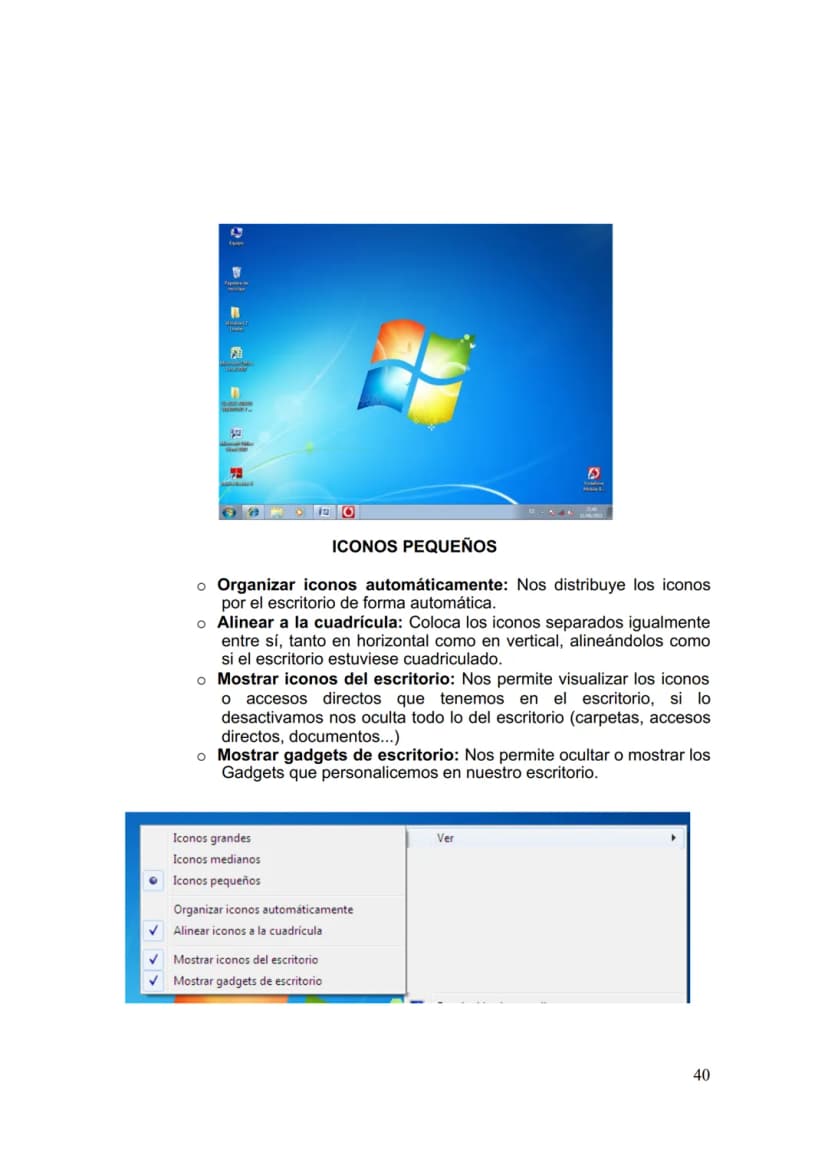
El escritorio es tu punto de partida cada vez que enciendes el PC. Es esa primera pantalla que aparece con el fondo bonito y los iconos desperdigados. Si alguna vez se te llena de ventanas y no lo ves, simplemente pulsa Windows + D y volverás a él al instante.
💡 Truco: La tecla Windows + D es tu mejor amigo para volver rápidamente al escritorio cuando tienes mil ventanas abiertas.
Este escritorio no es solo decorativo - es tu espacio de trabajo principal donde organizarás todo lo que necesitas para ser más eficiente.
2
of 10
Componentes del Escritorio de Windows 7
Tu escritorio tiene tres elementos clave que debes conocer. Primero, la imagen de fondo que puedes cambiar según tu versión de Windows. Segundo, los iconos que son como puertas de acceso rápido a tus programas favoritos - el icono "Equipo" es el nuevo nombre de "Mi PC".
La barra de tareas en la parte inferior es tu centro de control. A la izquierda tienes el botón de Inicio con el logo de Windows, en el centro los programas que tienes abiertos, y a la derecha el área de notificaciones.
Esta área de notificaciones te mantiene informado sobre todo: si tu WiFi funciona bien, cuánta batería te queda en el portátil, qué dispositivos USB tienes conectados, etc. Es como el panel de instrumentos de un coche.
💡 Dato curioso: El área de notificaciones cambia según lo que tengas instalado - cada ordenador es único.
3
of 10
Personalización del Escritorio
Personalizar tu escritorio no es solo por estética - te ayuda a trabajar más eficientemente. Puedes cambiar el fondo, modificar el protector de pantalla, y crear accesos directos para llegar más rápido a lo que usas a menudo.
El truco está en hacer clic derecho sobre el escritorio (sin tocar ningún icono). Aparecerá un menú con opciones súper útiles como Ver, Ordenar por, Actualizar, Pegar, Nuevo, y Personalizar.
La opción "Ver" te permite elegir el tamaño de tus iconos: grandes, medianos o pequeños. Los iconos grandes son perfectos si tienes problemas de visión o una pantalla grande, mientras que los pequeños te permiten tener más cosas organizadas en menos espacio.
💡 Consejo: Prueba diferentes tamaños de iconos hasta encontrar el que te resulte más cómodo para tu forma de trabajar.
También puedes activar "Organizar iconos automáticamente" para que Windows los coloque ordenadamente sin que tengas que hacerlo tú.
4
of 10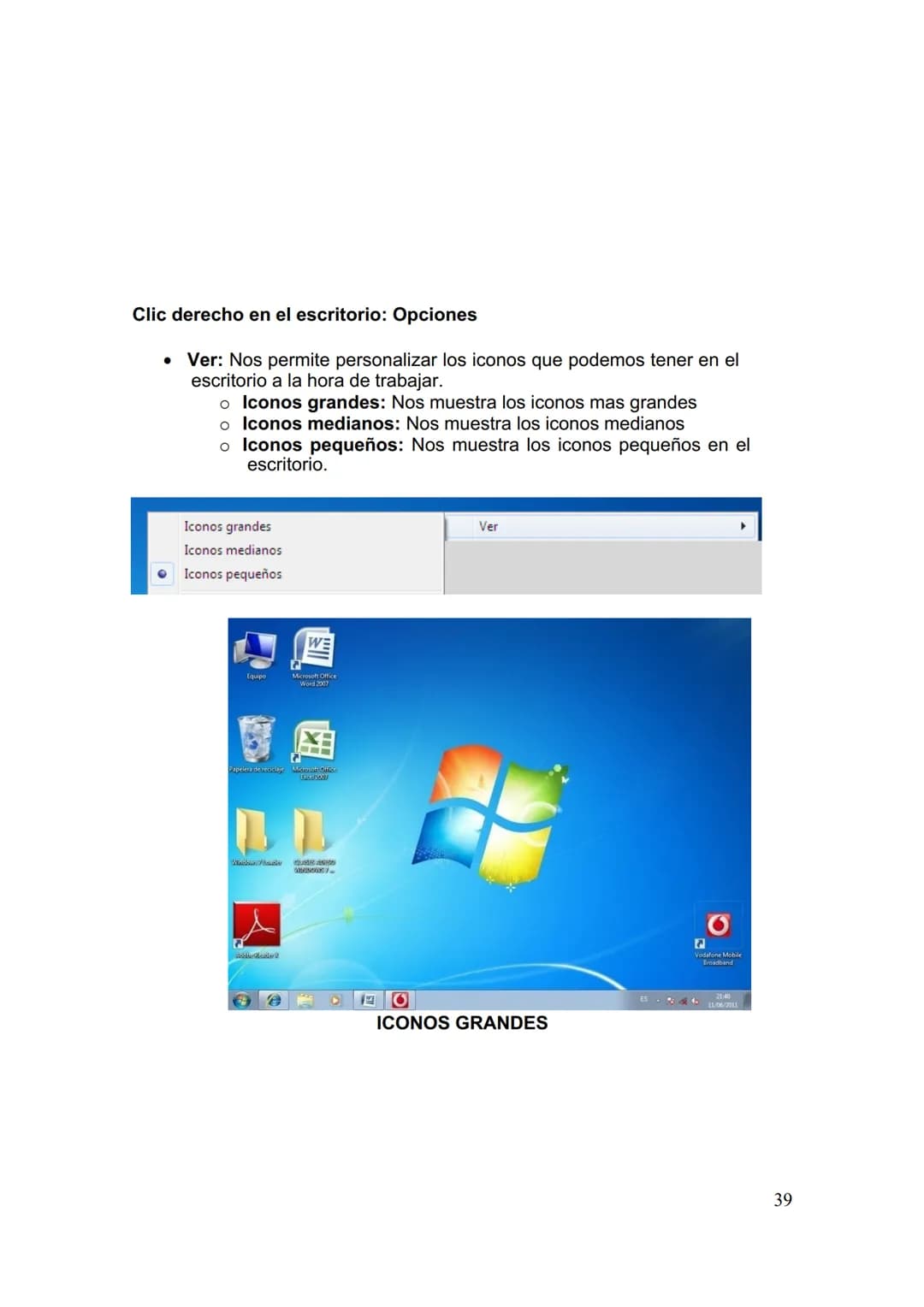
Opciones de Visualización y Organización
Las opciones de visualización te dan control total sobre cómo se ven las cosas en tu escritorio. "Iconos grandes" hace que todo se vea más claro y fácil de encontrar, mientras que "iconos pequeños" te permite tener más elementos visibles de una vez.
La función "Alinear a la cuadrícula" es genial porque mantiene todo perfectamente ordenado - imagínate que tu escritorio tiene líneas invisibles que mantienen los iconos en su lugar. "Mostrar iconos del escritorio" te permite ocultar temporalmente todo si necesitas una pantalla limpia.
Los gadgets de escritorio son pequeñas aplicaciones útiles como relojes, calendarios o monitores del tiempo que puedes tener siempre visibles. Puedes mostrarlos u ocultarlos según tus necesidades.
💡 Experimenta: No tengas miedo de probar diferentes configuraciones - siempre puedes volver atrás si no te gusta el resultado.
5
of 10
Organización y Gestión de Archivos
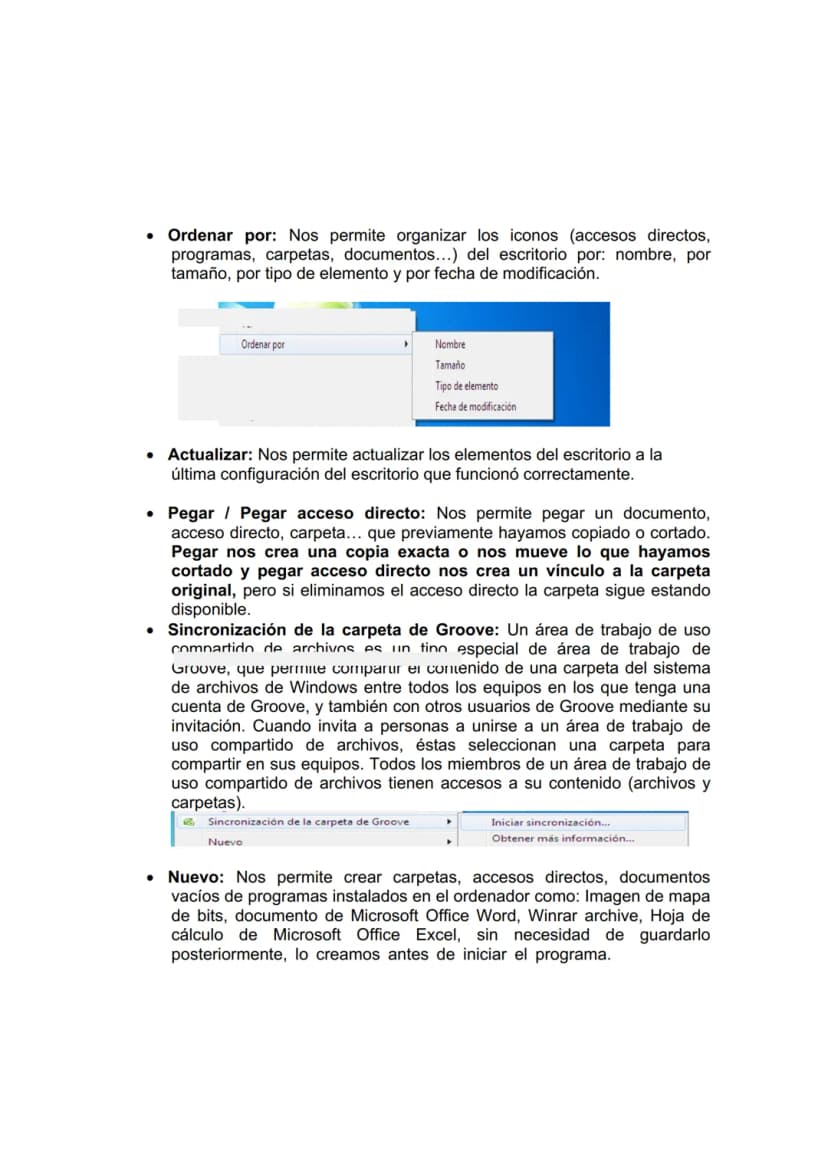
La opción "Ordenar por" es increíblemente práctica para mantener tu escritorio organizado. Puedes ordenar todo por nombre (alfabéticamente), por tamaño (archivos grandes primero), por tipo de elemento (documentos, programas, etc.) o por fecha de modificación.
"Actualizar" te salva cuando algo no se ve bien en el escritorio - restaura la última configuración que funcionaba correctamente. Es como un "reset suave" para tu escritorio.
Las opciones "Pegar" y "Pegar acceso directo" son diferentes y es importante entenderlo. "Pegar" mueve o copia el archivo completo, mientras que "Pegar acceso directo" solo crea un enlace al archivo original - si borras el acceso directo, el archivo original sigue ahí.
💡 Diferencia clave: Un acceso directo es como un atajo - te lleva al destino pero no es el destino mismo.
La sincronización de Groove te permite compartir carpetas entre varios equipos, muy útil si trabajas desde diferentes ordenadores.
6
of 10
Creación de Nuevos Elementos
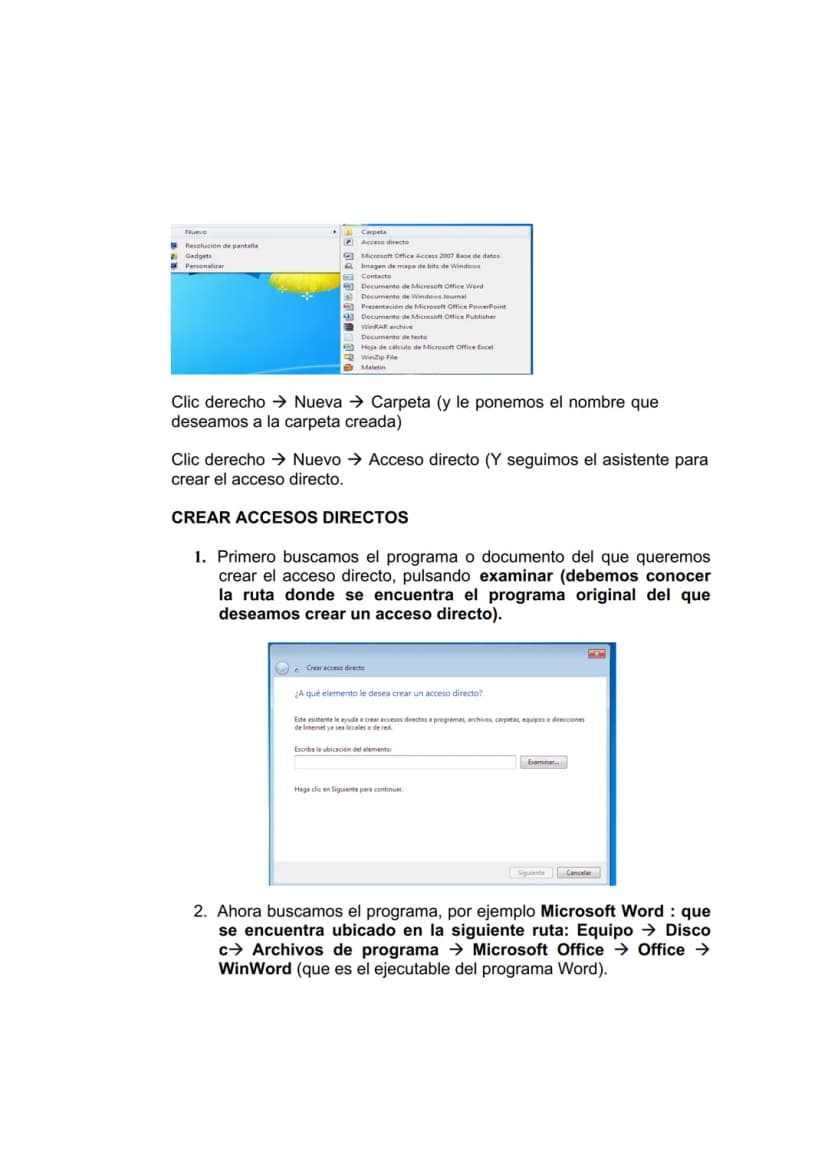
La opción "Nuevo" es una navaja suiza - te permite crear carpetas, accesos directos y documentos vacíos sin ni siquiera abrir los programas. Puedes crear documentos de Word, Excel, PowerPoint, archivos de imagen, y muchos más directamente desde el escritorio.
Para crear una carpeta nueva, simplemente: clic derecho → Nuevo → Carpeta → le pones el nombre que quieras. Para un acceso directo: clic derecho → Nuevo → Acceso directo → sigues el asistente.
Crear accesos directos requiere conocer la ruta donde está el programa original. Es como dar direcciones - necesitas saber exactamente dónde vive el programa en tu ordenador para poder crear un atajo hacia él.
💡 Importante: Siempre necesitas conocer dónde está ubicado un programa para crear su acceso directo correctamente.
7
of 10
Proceso de Creación de Accesos Directos
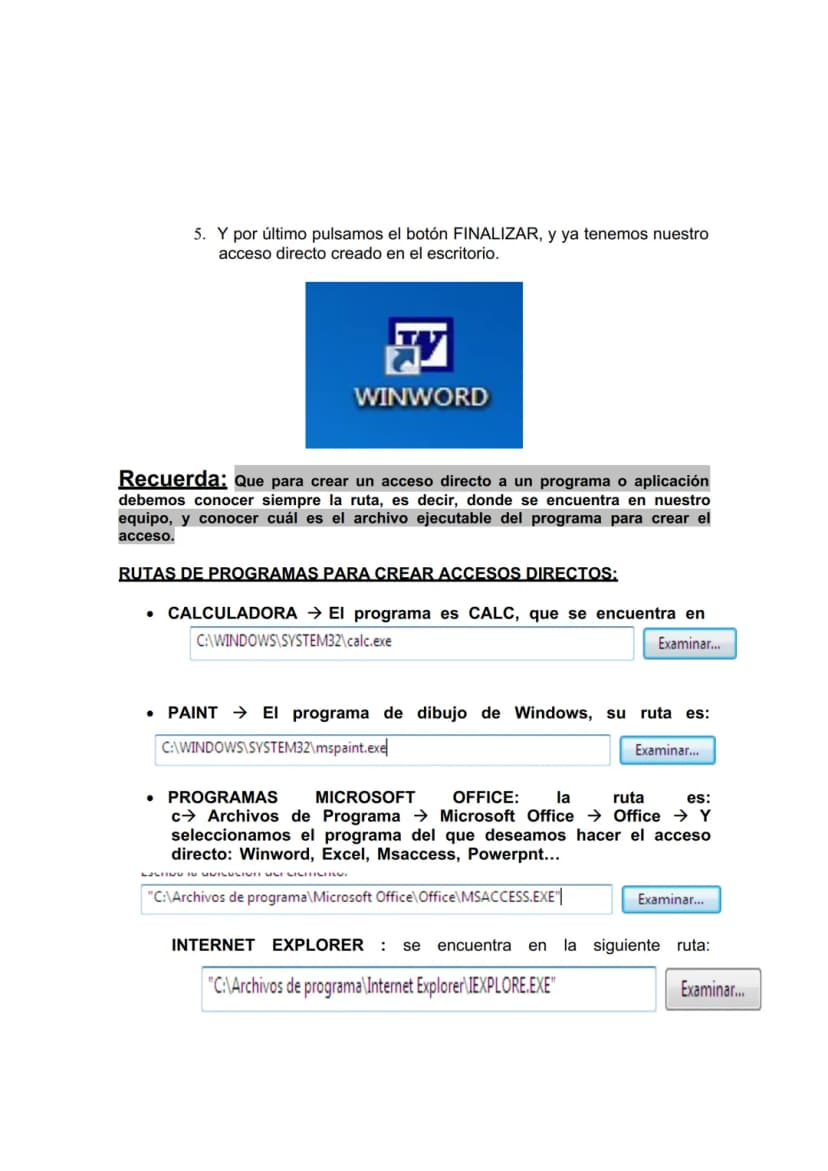
Crear accesos directos es más fácil de lo que parece. Primero, el asistente te pide la ubicación del programa - aquí pulsas "Examinar" y navegas hasta encontrar el archivo ejecutable (.exe) del programa que quieres.
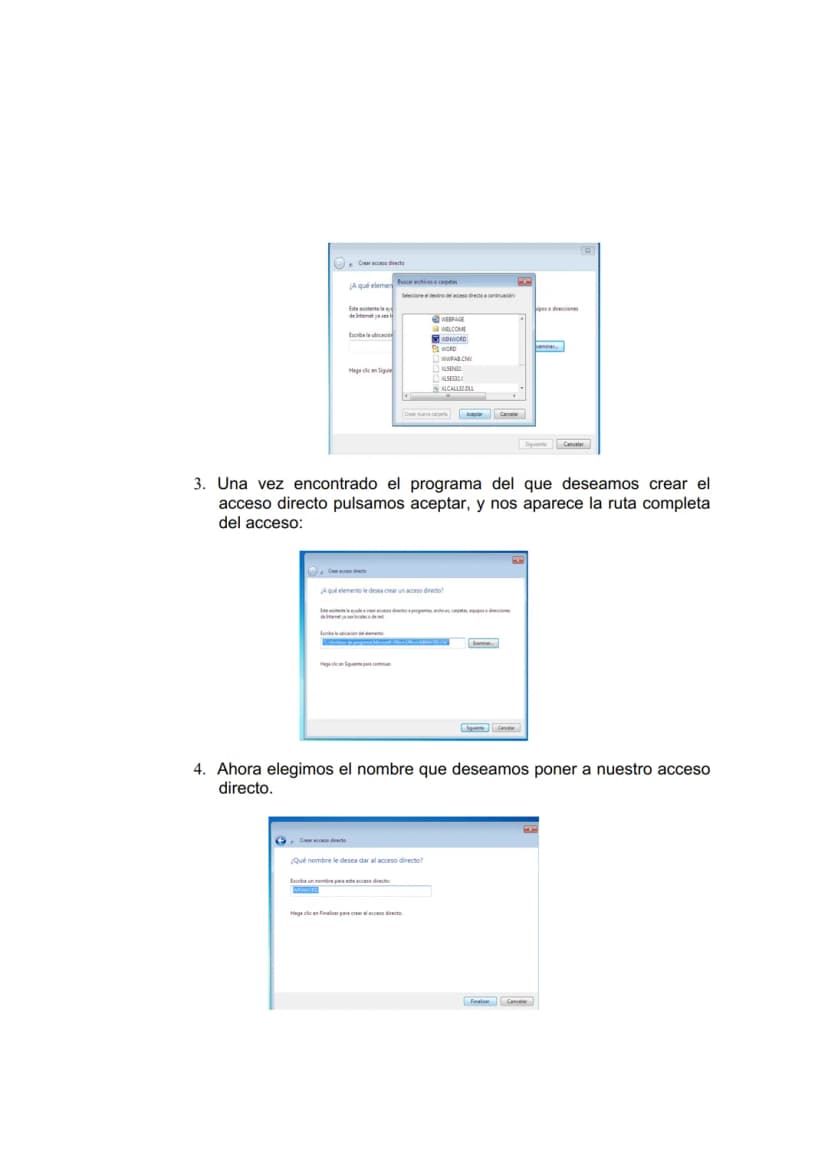
Por ejemplo, para Microsoft Word tienes que ir a: Equipo → Disco C → Archivos de programa → Microsoft Office → Office → WINWORD (que es el ejecutable de Word). Una vez seleccionado, pulsas "Aceptar" y aparece la ruta completa.
El siguiente paso es ponerle nombre a tu acceso directo. Puedes usar el nombre por defecto o cambiarlo por algo que entiendas mejor. Finalmente, pulsas "Finalizar" y ¡listo! Tu acceso directo aparece en el escritorio.
💡 Recuerda: Siempre necesitas encontrar el archivo ejecutable (.exe) del programa, no cualquier archivo relacionado con él.
Este proceso te ahorra tiempo porque no tienes que navegar por menús cada vez que quieres abrir un programa específico.
8
of 10
Rutas de Programas Comunes
Memorizar algunas rutas de programas comunes te hará la vida mucho más fácil. La Calculadora se encuentra en C:\WINDOWS\SYSTEM32\calc.exe, y Paint (el programa de dibujo) está en C:\WINDOWS\SYSTEM32\mspaint.exe.
Para los programas de Microsoft Office, la ruta general es: C:\Archivos de programa\Microsoft Office\Office\ y luego eliges el programa específico: WINWORD (Word), EXCEL, MSACCESS, POWERPNT, etc.
Internet Explorer vive en C:\Archivos de programa\Internet Explorer\IEXPLORE.EXE, y si necesitas el Símbolo del sistema , búscalo como cmd.exe en C:\WINDOWS\SYSTEM32.
💡 Tip de búsqueda: Si no sabes dónde está un programa, usa Inicio → Buscar y escribe el nombre del archivo .exe.
También puedes crear accesos directos a unidades del equipo como el Disco C, disquete A, o Mis documentos siguiendo exactamente los mismos pasos.
9
of 10
Configuración Avanzada del Sistema
Las opciones "Resolución de pantalla", "Gadgets" y "Personalizar" te permiten ajustar tu escritorio exactamente como lo necesitas. La resolución de pantalla no solo cambia qué tan grande se ve todo, sino también qué tan nítido se ve el texto y los iconos.
Desde aquí también puedes cambiar el tamaño del texto de los iconos si necesitas que sea más grande o más pequeño, y hasta reinstalar el controlador de tu tarjeta gráfica si tienes problemas de visualización.
Los gadgets son pequeñas aplicaciones que viven en tu escritorio - pueden ser relojes, calendarios, monitores del clima, calculadoras, etc. Son súper útiles para tener información importante siempre a la vista.
💡 Experimenta: Los gadgets pueden hacer tu escritorio más funcional, pero no abuses - demasiados pueden ralentizar tu equipo.
La personalización completa te permite cambiar colores, sonidos, fondos de pantalla y prácticamente cualquier aspecto visual de Windows 7.
10
of 10
We thought you’d never ask...
What is the Knowunity AI companion?
Our AI companion is specifically built for the needs of students. Based on the millions of content pieces we have on the platform we can provide truly meaningful and relevant answers to students. But its not only about answers, the companion is even more about guiding students through their daily learning challenges, with personalised study plans, quizzes or content pieces in the chat and 100% personalisation based on the students skills and developments.
Where can I download the Knowunity app?
You can download the app in the Google Play Store and in the Apple App Store.
Is Knowunity really free of charge?
That's right! Enjoy free access to study content, connect with fellow students, and get instant help – all at your fingertips.
Similar Content
 Tecnología e Informática
Most popular content in Historia
9H
HistoriaHistòria de España sXX
cosas importantes
2° Bach1,5763
HistoriaApuntes Historia de España 2bach
Apuntes Historia de España desde el 1.1 hasta el 11.2
2° Bach6,421172
HistoriaHISTORIA DE ESPAÑA
Apuntes 2 de bachillerato
2° Bach1,73931
HistoriaFranquismo
Franquismo
2° Bach1,17916
HistoriaHISTORIA DE ESPAÑA.
Contenido 2o Bachillerato Madrid COMPLETO. Historia de España.
2° Bach2,00947
HistoriaHistoria de Españ. Guerra Civil
Tema 13 (Siglo XX)
2° Bach95315
HistoriaHistoria 2bach
Epígrafes de historia de españa de segundo de bachillerato del curso 2023/2024
PAU (2° Bach)12,534410
Historiahistoria de españa
todos los temas que caen en selectividad de historia de españa y documentos no resueltos
2° Bach5007
HistoriaEl Franquismo 2025 PAU
.
2° Bach56616
Most popular content
9I
 Inglés
irregular verbs quiz
Domina el idioma inglés de manera sencilla y divertida con estos flashcards diseñados especialmente para estudiantes de sexto grado.
6º primaria2,8981
R
 Geografía e Historia
roma
a estudiar Roma!!
1° ESO2,3122
G
Geografía e HistoriaGrecia: Inicio de la democracia
Más o menos las preguntas que me pusieron a mí en el examen
1° ESO2,3622
D
InglésDominando la gramática inglesa: Flashcards desafiantes
Mejora tus habilidades gramaticales en inglés con estos flashcards desafiantes diseñados para estudiantes de grado 11. ¡Prepárate para dominar la gramática inglesa de manera divertida y efectiva!
3° ESO2,2480
M
Geografía e HistoriaMesopotamia y Egipto
Contenidos sobre la civilización mesopotámica y egipcia
1° ESO3,9381
O
 Lengua Castellana y Literatura
OBRAS Y AUTORES II
Quiz donde tendrás que relacionar las siguientes obras con sus respectivos autores: edición Romanticismo.
4° ESO3,3610
I
InglésIngles para repasar
quiz de ingles para entrar a clase preparados
2° ESO2,6290
F
 Filosofía
filosofía
repaso filosofía "el arje , la metafísica y la crítica de Nietszche a platon"
1° Bach2,8421
I
InglésIrregular verbs
Aprende nuevas palabras y expande tu vocabulario en inglés con esta colección de tarjetas de estudio interactivas.
3° ESO1,7442
Can't find what you're looking for? Explore other subjects.
Students love us — and so will you.
4.6/5App Store
4.7/5Google Play
The app is very easy to use and well designed. I have found everything I was looking for so far and have been able to learn a lot from the presentations! I will definitely use the app for a class assignment! And of course it also helps a lot as an inspiration.
Stefan SiOS user
This app is really great. There are so many study notes and help [...]. My problem subject is French, for example, and the app has so many options for help. Thanks to this app, I have improved my French. I would recommend it to anyone.
Samantha KlichAndroid user
Wow, I am really amazed. I just tried the app because I've seen it advertised many times and was absolutely stunned. This app is THE HELP you want for school and above all, it offers so many things, such as workouts and fact sheets, which have been VERY helpful to me personally.
AnnaiOS user
Historia520 views·Updated Jun 16, 2026·67 pagesIntroducción a los Sistemas Operativos - Unidad 2
¿Te has preguntado qué es exactamente lo que ves cuando enciendes tu ordenador? Este tema te explica todo sobre los sistemas operativos y cómo dominar Windows 7, desde personalizar tu escritorio hasta crear accesos directos como un pro.
1
of 10
Sign up to see the content. It's free!
- Access to all documents
- Improve your grades
- Join milions of students
El Sistema Operativo y su Interface
Tu sistema operativo es como el director de orquesta de tu ordenador - coordina todo lo que pasa entre tus programas y el hardware. Windows 7 tiene un diseño muy familiar si has usado versiones anteriores como XP o Vista, pero con mejoras pensadas para pantallas táctiles.
El escritorio es tu punto de partida cada vez que enciendes el PC. Es esa primera pantalla que aparece con el fondo bonito y los iconos desperdigados. Si alguna vez se te llena de ventanas y no lo ves, simplemente pulsa Windows + D y volverás a él al instante.
💡 Truco: La tecla Windows + D es tu mejor amigo para volver rápidamente al escritorio cuando tienes mil ventanas abiertas.
Este escritorio no es solo decorativo - es tu espacio de trabajo principal donde organizarás todo lo que necesitas para ser más eficiente.
2
of 10Sign up to see the content. It's free!
- Access to all documents
- Improve your grades
- Join milions of students
Componentes del Escritorio de Windows 7
Tu escritorio tiene tres elementos clave que debes conocer. Primero, la imagen de fondo que puedes cambiar según tu versión de Windows. Segundo, los iconos que son como puertas de acceso rápido a tus programas favoritos - el icono "Equipo" es el nuevo nombre de "Mi PC".
La barra de tareas en la parte inferior es tu centro de control. A la izquierda tienes el botón de Inicio con el logo de Windows, en el centro los programas que tienes abiertos, y a la derecha el área de notificaciones.
Esta área de notificaciones te mantiene informado sobre todo: si tu WiFi funciona bien, cuánta batería te queda en el portátil, qué dispositivos USB tienes conectados, etc. Es como el panel de instrumentos de un coche.
💡 Dato curioso: El área de notificaciones cambia según lo que tengas instalado - cada ordenador es único.
3
of 10Sign up to see the content. It's free!
- Access to all documents
- Improve your grades
- Join milions of students
Personalización del Escritorio
Personalizar tu escritorio no es solo por estética - te ayuda a trabajar más eficientemente. Puedes cambiar el fondo, modificar el protector de pantalla, y crear accesos directos para llegar más rápido a lo que usas a menudo.
El truco está en hacer clic derecho sobre el escritorio (sin tocar ningún icono). Aparecerá un menú con opciones súper útiles como Ver, Ordenar por, Actualizar, Pegar, Nuevo, y Personalizar.
La opción "Ver" te permite elegir el tamaño de tus iconos: grandes, medianos o pequeños. Los iconos grandes son perfectos si tienes problemas de visión o una pantalla grande, mientras que los pequeños te permiten tener más cosas organizadas en menos espacio.
💡 Consejo: Prueba diferentes tamaños de iconos hasta encontrar el que te resulte más cómodo para tu forma de trabajar.
También puedes activar "Organizar iconos automáticamente" para que Windows los coloque ordenadamente sin que tengas que hacerlo tú.
4
of 10Sign up to see the content. It's free!
- Access to all documents
- Improve your grades
- Join milions of students
Opciones de Visualización y Organización
Las opciones de visualización te dan control total sobre cómo se ven las cosas en tu escritorio. "Iconos grandes" hace que todo se vea más claro y fácil de encontrar, mientras que "iconos pequeños" te permite tener más elementos visibles de una vez.
La función "Alinear a la cuadrícula" es genial porque mantiene todo perfectamente ordenado - imagínate que tu escritorio tiene líneas invisibles que mantienen los iconos en su lugar. "Mostrar iconos del escritorio" te permite ocultar temporalmente todo si necesitas una pantalla limpia.
Los gadgets de escritorio son pequeñas aplicaciones útiles como relojes, calendarios o monitores del tiempo que puedes tener siempre visibles. Puedes mostrarlos u ocultarlos según tus necesidades.
💡 Experimenta: No tengas miedo de probar diferentes configuraciones - siempre puedes volver atrás si no te gusta el resultado.
5
of 10Sign up to see the content. It's free!
- Access to all documents
- Improve your grades
- Join milions of students
Organización y Gestión de Archivos
La opción "Ordenar por" es increíblemente práctica para mantener tu escritorio organizado. Puedes ordenar todo por nombre (alfabéticamente), por tamaño (archivos grandes primero), por tipo de elemento (documentos, programas, etc.) o por fecha de modificación.
"Actualizar" te salva cuando algo no se ve bien en el escritorio - restaura la última configuración que funcionaba correctamente. Es como un "reset suave" para tu escritorio.
Las opciones "Pegar" y "Pegar acceso directo" son diferentes y es importante entenderlo. "Pegar" mueve o copia el archivo completo, mientras que "Pegar acceso directo" solo crea un enlace al archivo original - si borras el acceso directo, el archivo original sigue ahí.
💡 Diferencia clave: Un acceso directo es como un atajo - te lleva al destino pero no es el destino mismo.
La sincronización de Groove te permite compartir carpetas entre varios equipos, muy útil si trabajas desde diferentes ordenadores.
6
of 10Sign up to see the content. It's free!
- Access to all documents
- Improve your grades
- Join milions of students
Creación de Nuevos Elementos
La opción "Nuevo" es una navaja suiza - te permite crear carpetas, accesos directos y documentos vacíos sin ni siquiera abrir los programas. Puedes crear documentos de Word, Excel, PowerPoint, archivos de imagen, y muchos más directamente desde el escritorio.
Para crear una carpeta nueva, simplemente: clic derecho → Nuevo → Carpeta → le pones el nombre que quieras. Para un acceso directo: clic derecho → Nuevo → Acceso directo → sigues el asistente.
Crear accesos directos requiere conocer la ruta donde está el programa original. Es como dar direcciones - necesitas saber exactamente dónde vive el programa en tu ordenador para poder crear un atajo hacia él.
💡 Importante: Siempre necesitas conocer dónde está ubicado un programa para crear su acceso directo correctamente.
7
of 10Sign up to see the content. It's free!
- Access to all documents
- Improve your grades
- Join milions of students
Proceso de Creación de Accesos Directos
Crear accesos directos es más fácil de lo que parece. Primero, el asistente te pide la ubicación del programa - aquí pulsas "Examinar" y navegas hasta encontrar el archivo ejecutable (.exe) del programa que quieres.
Por ejemplo, para Microsoft Word tienes que ir a: Equipo → Disco C → Archivos de programa → Microsoft Office → Office → WINWORD (que es el ejecutable de Word). Una vez seleccionado, pulsas "Aceptar" y aparece la ruta completa.
El siguiente paso es ponerle nombre a tu acceso directo. Puedes usar el nombre por defecto o cambiarlo por algo que entiendas mejor. Finalmente, pulsas "Finalizar" y ¡listo! Tu acceso directo aparece en el escritorio.
💡 Recuerda: Siempre necesitas encontrar el archivo ejecutable (.exe) del programa, no cualquier archivo relacionado con él.
Este proceso te ahorra tiempo porque no tienes que navegar por menús cada vez que quieres abrir un programa específico.
8
of 10Sign up to see the content. It's free!
- Access to all documents
- Improve your grades
- Join milions of students
Rutas de Programas Comunes
Memorizar algunas rutas de programas comunes te hará la vida mucho más fácil. La Calculadora se encuentra en C:\WINDOWS\SYSTEM32\calc.exe, y Paint (el programa de dibujo) está en C:\WINDOWS\SYSTEM32\mspaint.exe.
Para los programas de Microsoft Office, la ruta general es: C:\Archivos de programa\Microsoft Office\Office\ y luego eliges el programa específico: WINWORD (Word), EXCEL, MSACCESS, POWERPNT, etc.
Internet Explorer vive en C:\Archivos de programa\Internet Explorer\IEXPLORE.EXE, y si necesitas el Símbolo del sistema , búscalo como cmd.exe en C:\WINDOWS\SYSTEM32.
💡 Tip de búsqueda: Si no sabes dónde está un programa, usa Inicio → Buscar y escribe el nombre del archivo .exe.
También puedes crear accesos directos a unidades del equipo como el Disco C, disquete A, o Mis documentos siguiendo exactamente los mismos pasos.
9
of 10Sign up to see the content. It's free!
- Access to all documents
- Improve your grades
- Join milions of students
Configuración Avanzada del Sistema
Las opciones "Resolución de pantalla", "Gadgets" y "Personalizar" te permiten ajustar tu escritorio exactamente como lo necesitas. La resolución de pantalla no solo cambia qué tan grande se ve todo, sino también qué tan nítido se ve el texto y los iconos.
Desde aquí también puedes cambiar el tamaño del texto de los iconos si necesitas que sea más grande o más pequeño, y hasta reinstalar el controlador de tu tarjeta gráfica si tienes problemas de visualización.
Los gadgets son pequeñas aplicaciones que viven en tu escritorio - pueden ser relojes, calendarios, monitores del clima, calculadoras, etc. Son súper útiles para tener información importante siempre a la vista.
💡 Experimenta: Los gadgets pueden hacer tu escritorio más funcional, pero no abuses - demasiados pueden ralentizar tu equipo.
La personalización completa te permite cambiar colores, sonidos, fondos de pantalla y prácticamente cualquier aspecto visual de Windows 7.
10
of 10Sign up to see the content. It's free!
- Access to all documents
- Improve your grades
- Join milions of students
We thought you’d never ask...
What is the Knowunity AI companion?
Our AI companion is specifically built for the needs of students. Based on the millions of content pieces we have on the platform we can provide truly meaningful and relevant answers to students. But its not only about answers, the companion is even more about guiding students through their daily learning challenges, with personalised study plans, quizzes or content pieces in the chat and 100% personalisation based on the students skills and developments.
Where can I download the Knowunity app?
You can download the app in the Google Play Store and in the Apple App Store.
Is Knowunity really free of charge?
That's right! Enjoy free access to study content, connect with fellow students, and get instant help – all at your fingertips.
Similar Content
Most popular content in Historia
9H
HistoriaHistòria de España sXX
cosas importantes
2° Bach1,5763
HistoriaApuntes Historia de España 2bach
Apuntes Historia de España desde el 1.1 hasta el 11.2
2° Bach6,421172
HistoriaHISTORIA DE ESPAÑA
Apuntes 2 de bachillerato
2° Bach1,73931
HistoriaFranquismo
Franquismo
2° Bach1,17916
HistoriaHISTORIA DE ESPAÑA.
Contenido 2o Bachillerato Madrid COMPLETO. Historia de España.
2° Bach2,00947
HistoriaHistoria de Españ. Guerra Civil
Tema 13 (Siglo XX)
2° Bach95315
HistoriaHistoria 2bach
Epígrafes de historia de españa de segundo de bachillerato del curso 2023/2024
PAU (2° Bach)12,534410
Historiahistoria de españa
todos los temas que caen en selectividad de historia de españa y documentos no resueltos
2° Bach5007
HistoriaEl Franquismo 2025 PAU
.
2° Bach56616
Most popular content
9I
Inglésirregular verbs quiz
Domina el idioma inglés de manera sencilla y divertida con estos flashcards diseñados especialmente para estudiantes de sexto grado.
6º primaria2,8981
R
Geografía e Historiaroma
a estudiar Roma!!
1° ESO2,3122
G
Geografía e HistoriaGrecia: Inicio de la democracia
Más o menos las preguntas que me pusieron a mí en el examen
1° ESO2,3622
D
InglésDominando la gramática inglesa: Flashcards desafiantes
Mejora tus habilidades gramaticales en inglés con estos flashcards desafiantes diseñados para estudiantes de grado 11. ¡Prepárate para dominar la gramática inglesa de manera divertida y efectiva!
3° ESO2,2480
M
Geografía e HistoriaMesopotamia y Egipto
Contenidos sobre la civilización mesopotámica y egipcia
1° ESO3,9381
O
Lengua Castellana y LiteraturaOBRAS Y AUTORES II
Quiz donde tendrás que relacionar las siguientes obras con sus respectivos autores: edición Romanticismo.
4° ESO3,3610
I
InglésIngles para repasar
quiz de ingles para entrar a clase preparados
2° ESO2,6290
F
Filosofíafilosofía
repaso filosofía "el arje , la metafísica y la crítica de Nietszche a platon"
1° Bach2,8421
I
InglésIrregular verbs
Aprende nuevas palabras y expande tu vocabulario en inglés con esta colección de tarjetas de estudio interactivas.
3° ESO1,7442
Can't find what you're looking for? Explore other subjects.
Students love us — and so will you.
4.6/5App Store
4.7/5Google Play
The app is very easy to use and well designed. I have found everything I was looking for so far and have been able to learn a lot from the presentations! I will definitely use the app for a class assignment! And of course it also helps a lot as an inspiration.
Stefan SiOS user
This app is really great. There are so many study notes and help [...]. My problem subject is French, for example, and the app has so many options for help. Thanks to this app, I have improved my French. I would recommend it to anyone.
Samantha KlichAndroid user
Wow, I am really amazed. I just tried the app because I've seen it advertised many times and was absolutely stunned. This app is THE HELP you want for school and above all, it offers so many things, such as workouts and fact sheets, which have been VERY helpful to me personally.
AnnaiOS user